ps怎么做扁平化投影图标
2026-11-09 10:52:01 作者:xx
在当下ui设计、自媒体配图领域,扁平化投影图标因为干净清爽、层次分明又不杂乱,受到很多创作者的喜爱,用ps就能快速做出标准的扁平化投影图标,具体操作步骤如下。
第一步:新建画布绘制基础图标主体
打开ps后,新建800*800像素、分辨率72ppi的rgb画布,满足常规图标的尺寸需求。选择圆角矩形工具(也可以根据图标造型选择椭圆、多边形等其他形状工具),设置圆角半径为16px,在画布中心绘制出图标主体轮廓,给主体填充干净的纯色,比如常用的浅薄荷绿色dcfce7,扁平化风格核心就是简约,所以不要给主体添加渐变、纹理这类多余效果,保持纯色填充即可。
第二步:绘制纯色投影轮廓
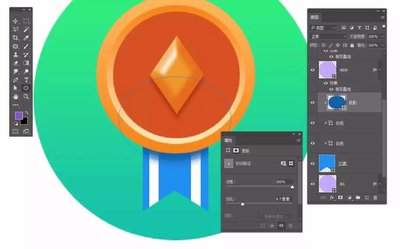
扁平化投影多为45度方向的实色投影,是区别于其他投影风格的核心特征。首先复制一份主体形状图层,将复制层移动到原主体图层的下方,把复制层的填充色修改为比主体深两个色阶的同色系,这里对应浅薄荷绿就选166534即可。接下来选中投影图层,按ctrl+t调出自由变换,右键选择「斜切」,拖动投影图层的左上锚点,沿着45度方向向右下拉出投影造型,控制投影长度为主体边长的1-1.5倍,长按shift可以保持角度不偏移,调整好后按回车确认。最后添加图层蒙版,用黑色硬边画笔擦掉投影左上角覆盖在主体后方的多余部分,只保留右下方向延伸的投影即可。
第三步:调整细节完成制作
需要注意的是,扁平化投影全程不要添加模糊效果,保持投影边缘清晰,才符合风格要求,不要为了“真实”加高斯模糊,反而破坏了扁平化的干净质感。如果做的是小尺寸的界面图标,可以把投影长度缩短到主体边长的三分之一,做成短投影,更适配小场景。投影颜色尽量不要用纯黑色,选择同色系加深色,整体色调会更和谐统一。最后可以在主体上方添加图标内部的符号图形,同样保持纯色填充,不需要额外加投影,完成后保存为png透明底格式,就可以投入使用了,整个制作过程不超过10分钟,新手也能轻松掌握。
免责声明:以上内容源自网络,版权归原作者所有,如有侵犯您的原创版权请告知,我们将尽快删除相关内容。