office闪退如何解决
2026-10-18 02:03:09 作者:xx
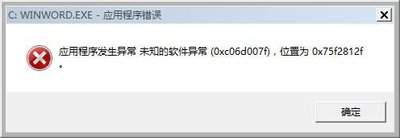
在日常办公中,office软件出现闪退的情况着实让人头疼。不过,别着急,下面为您介绍一些常见的解决办法。
检查软件版本及更新
首先,确保您使用的office版本是最新的。软件开发商会不断修复已知的漏洞和问题,通过更新有可能解决闪退问题。您可以打开office应用程序,通常在“文件”菜单中能找到“账户”或“关于”选项,从中查看是否有可用更新,如有,及时进行安装。
修复安装
1. 控制面板修复:进入电脑的“控制面板”,找到“程序和功能”或“应用程序”选项。在已安装程序列表中找到office,选择“更改”或“修复”选项,按照提示进行操作,这可以修复一些损坏的文件。
2. office自带修复工具:打开任意一个office应用程序,例如word。点击“文件”菜单,选择“选项”,在弹出的对话框中选择“资源”,然后点击“诊断”按钮,运行office自带的诊断和修复工具。
过多的缓存文件可能会影响office的正常运行。您可以通过以下方式清理:
1. 临时文件清理:按下windows+r键,输入“%temp%”,打开临时文件夹,删除其中所有文件。
2. office缓存清理:在文件资源管理器中,找到路径“c:⁄users⁄[您的用户名]⁄appdata⁄local⁄microsoft⁄office”,删除其中的一些文件夹,如“usercontent”“roaming”等下的缓存文件,但要注意谨慎操作,避免误删重要数据。
禁用加载项
某些加载项可能与office不兼容,导致闪退。打开office应用程序,点击“文件”菜单-“选项”-“加载项”。在“管理”下拉菜单中选择“com加载项”,点击“转到”按钮,取消勾选那些您不确定或不需要的加载项,然后点击“确定”。
检查系统状态
1. 更新系统:确保您的操作系统是最新版本,安装所有可用更新,这有助于修复系统与office之间的兼容性问题。
2. 病毒查杀:运行可靠的杀毒软件,对电脑进行全面扫描,清除可能存在的病毒或恶意软件,它们可能干扰office的正常运行。
通过以上这些方法的尝试,相信能有效解决office闪退的问题,让您的办公软件恢复稳定,高效地完成各项工作。
免责声明:以上内容源自网络,版权归原作者所有,如有侵犯您的原创版权请告知,我们将尽快删除相关内容。