ae怎么绘制刻度尺
2026-11-12 12:36:01 作者:xx
在ae中绘制刻度尺,能为我们的设计增添专业感。下面就来详细分享绘制过程。
然后,绘制刻度线。使用形状工具,比如矩形工具绘制一个细长的矩形作为刻度线的基础形状。将其颜色设置为你需要的颜色,比如灰色。通过调整矩形的大小和位置,确定刻度线的长度和位置。接着,复制多个该矩形,调整它们的间距,形成一排刻度线。
为了让刻度线更有立体感,可以给它们添加一些阴影效果。选中刻度线图层,在效果和预设中搜索“投影”效果,调整投影的参数,如距离、大小、柔和度等,使刻度线看起来像是有一定的厚度和在平面上的投影。
接下来绘制刻度数字。使用文字工具,选择合适的字体和字号,输入刻度数字。将文字图层放置在刻度线的上方合适位置,并根据刻度线的间距调整文字的间距。
为了让刻度尺更加真实,我们可以给它添加一些细节。比如在刻度线的两端绘制一些小的三角形作为端点。同样使用形状工具绘制三角形,调整其大小和位置,使其与刻度线完美衔接。
还可以给刻度尺添加一些动态效果。比如让刻度线有轻微的闪烁或者移动效果。通过设置关键帧来控制这些动画。选中刻度线图层,在时间轴上找到想要添加关键帧的位置,改变其不透明度或者位置参数,然后在其他时间点再次设置不同的参数,这样就形成了动画效果。
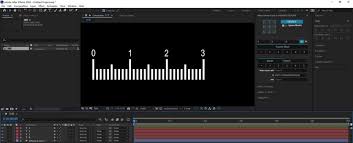
最后,预览合成效果,根据需要进一步调整各个元素的参数和动画细节,直到达到满意的效果。通过以上步骤,就能在ae中绘制出一个精美的刻度尺啦,为你的作品增色不少。
免责声明:以上内容源自网络,版权归原作者所有,如有侵犯您的原创版权请告知,我们将尽快删除相关内容。