autoCAD2010如何输入文字
2026-10-24 12:09:01 作者:xx
在autocad2010的绘图工作中,文字标注是不可或缺的环节,无论是工程图的技术说明、元件标注,还是方案图的注释,都需要清晰规范的文字输入。autocad2010提供了两种常用的文字输入模式,分别适配不同的使用场景,操作步骤也各有不同。
单行文字输入操作步骤
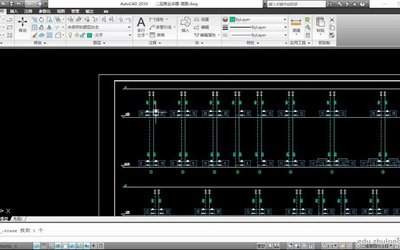
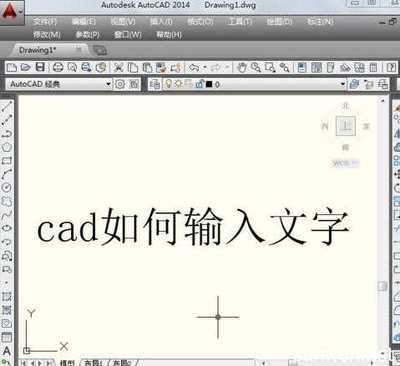
单行文字适合输入字数较短、格式单一的内容,比如图名标注、单个元件注释等,调用方式十分便捷。你可以通过两种路径启动命令:一种是点击顶部菜单栏的「绘图」选项,在下拉菜单中找到「文字」,二级菜单选择「单行文字」;另一种是直接在底部命令行输入快捷键「dt」或完整命令「text」,按下回车确认启动。启动命令后,根据命令行提示,先在绘图区点击指定文字的插入起点,接着输入需要的文字高度数值后回车,再设置文字的旋转角度,若不需要旋转直接回车确认,随后就可以在绘图区输入需要的文字内容,输入完成后连续按两次回车,即可结束本次单行文字输入。
多行文字输入操作步骤
如果需要输入大段内容、需要调整文字格式,就可以选择多行文字模式,这也是最常用的长文字输入方式。启动命令同样有两种方式:菜单栏路径为「绘图」-「文字」-「多行文字」,快捷键命令为输入「mt」或「mtext」后回车。启动命令后,需要在绘图区先后点击两个对角点,拉出文本输入的范围框,松开鼠标后会自动弹出文字编辑器选项卡,在这里你可以提前设置字体、字号、对齐方式、字间距,还可以插入度数、直径、正负公差等特殊符号,输入完成后点击编辑器外的空白区域,或是点击「确定」退出编辑即可,后续需要调整文本大小时,拖动文本框的夹点就能快速修改。
文字输入常见问题调整
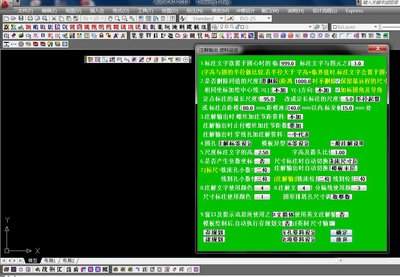
不少新手在输入文字时会遇到文字不显示、文字颠倒的问题,大多是设置错误导致的。如果输入后文字看不到,大概率是文字高度设置过小,或是字体不兼容,双击文字进入编辑状态后,调大文字高度,更换为宋体、黑体等autocad自带的兼容字体即可解决;如果出现文字颠倒横转的情况,一般是误选了名称带「@」前缀的字体,重新更换为不带@的同名称字体就能恢复正常。如果需要修改已经完成输入的文字,直接双击目标文字就能进入编辑状态,也可以输入快捷键「ed」回车后选中文字修改,操作十分便捷。合理选择两种输入方式,能够有效提升绘图的标注效率,保证图纸信息传递的清晰性,
免责声明:以上内容源自网络,版权归原作者所有,如有侵犯您的原创版权请告知,我们将尽快删除相关内容。