爱剪辑怎么添加向左逐列收叠效果字幕
2026-10-17 13:15:03 作者:xx
很多新手剪辑师在做混剪、复古vlog或者电影解说的时候,总想要一款不生硬、自带视觉节奏的字幕出场效果,向左逐列收叠就是很受欢迎的一款——它不像普通弹出字幕那样突兀,会把整段文字按列依次从右向左收叠出现,既有错落的秩序感,又能慢慢引出内容抓住观众注意力,不少用爱剪辑的新手以为这种个性化效果需要复杂操作,其实只要三步就能做出来,看完就能上手。
第一步:导入素材添加基础字幕
打开爱剪辑后导入你需要剪辑的视频素材,拖动时间轴精准定位到想要添加字幕的画面节点,点击顶部工具栏的「字幕」选项,选择「新建字幕」,在弹出的编辑框中输入你需要的文字内容,接下来根据视频整体风格调整字幕的字体、字号、颜色以及摆放位置,确认基础样式没问题之后点击确定,就把字幕添加到了对应时间轴轨道上。这里要注意一个小技巧:如果是长段解说文字,最好拆分句子添加到不同时间节点,逐句做效果会比整段做更有节奏感,不会让观众看得拥挤。
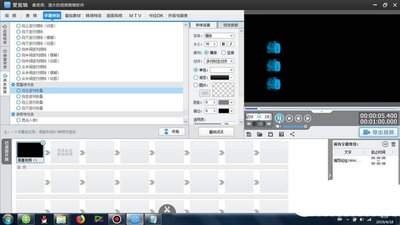
第二步:添加向左逐列收叠动态效果
选中时间轴上刚刚添加好的字幕素材,在软件右侧的「字幕特效」面板中找到「出现特效」分类,很多新手会在这里找不到目标效果,其实它被归类在「打字滚动类」特效分组里,点开分组后往下滑动,就能直接找到「向左逐列收叠」这个选项,点击特效就能在预览窗口实时查看效果。如果觉得收叠速度不符合你的视频节奏,还可以在特效设置面板调整特效的持续时长:做慢节奏vlog就拉长时长,做快剪解说就缩短时长,调整完确认无误保存设置即可。
第三步:细节优化提升整体质感
很多人加完特效就直接导出,其实一点小调整就能让效果更自然:可以给字幕添加轻微的阴影或者细描边,避免字幕和背景画面撞色导致看不清;如果想要更有氛围感,还可以在「停留特效」里给收叠完成的字幕加一个低强度的呼吸闪烁效果,搭配背景音乐的节奏调整特效速度,整体质感会提升一个档次。
向左逐列收叠效果适配多种视频风格,不管是电影解说的台词出场,还是复古片头的文字引入都很合适,整个操作不超过三分钟,新手也能一次做出符合预期的效果。全文约705字。
免责声明:以上内容源自网络,版权归原作者所有,如有侵犯您的原创版权请告知,我们将尽快删除相关内容。