AI怎么做圆点虚线描边
2026-10-24 10:52:01 作者:xx
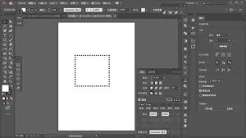
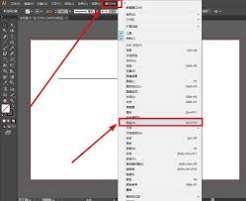
作为专业矢量设计ai工具,adobe illustrator制作圆点虚线描边的操作逻辑清晰,还能输出可编辑的矢量文件,适合商用设计需求。首先绘制好需要添加描边的基础图形,在顶部菜单栏调出「窗口-描边」打开描边设置面板,先根据需求设置基础描边的粗细,描边粗细直接决定圆点的大小。接下来勾选面板中的「虚线」选项,将第一个「虚线」参数设置为0,再调整「间隙」参数,间隙数值决定圆点之间的空白距离,想要圆点松散一点就调大间隙,想要紧凑排列就缩小间隙。最后一步,将描边的「端点」选项设置为「圆角端点」,此时原本长度为0的虚线段,就会因为圆角端点自动变成正圆形圆点,均匀分布在描边路径上。如果需要调整圆点颜色,可以打开外观面板,单独拆分描边属性修改颜色,满足分层设计需求。
生成式ai工具制作圆点虚线描边
如果用midjourney、文心一格这类ai生图工具,只需要在提示词中明确描述要求就能快速出图。比如生成带圆点虚线描边的卡通头像,就可以在提示词末尾加上“带有均匀圆点虚线描边,圆点大小一致、间距统一,描边清晰不模糊”,英文提示词可以添加“clean uniform round dotted stroke, consistent spacing”提升ai识别准确率,如果生成效果不符合预期,可以使用微调功能重新生成,调整提示词中对圆点大小的描述即可。如果是canva可画这类带ai编辑功能的设计工具,可以先插入基础图形,直接召唤ai设计助手,输入指令“给当前图形添加10px大小、15px间距的圆点虚线描边”,ai就能自动匹配参数生成符合要求的效果。
常见效果调整技巧
很多新手制作时会出现圆点变形、被裁切的问题,如果圆点不是正圆,要优先检查是否开启圆角端点、虚线参数是否设为0;如果圆点被形状边缘裁切,只需要把描边对齐方式改成「外侧对齐」即可解决。如果是生成式ai产出的圆点大小不均,可以导出后导入illustrator微调,也可以在提示词中增加更多限定词,比如“白色正圆圆点描边,每个圆点直径一致,间距统一”提升生成准确率。整体来看,本地ai矢量工具更适合需要二次编辑的商用设计,生成式ai更适合快速出图的社交内容创作,大家可以根据自身需求选择对应的方法。
免责声明:以上内容源自网络,版权归原作者所有,如有侵犯您的原创版权请告知,我们将尽快删除相关内容。