Excel2010表格怎么只打印图表
2026-11-11 11:05:02 作者:xx
日常用excel2010整理业务数据、做可视化图表时,不少人都遇到过打印窘境:明明只想输出做好的图表,结果连带旁边的原始数据、表格边框、备注文字一起被打出来,既浪费纸张,交付的材料也显得杂乱不专业。其实只要摸透excel2010的打印逻辑,不用额外装插件,几步就能实现仅输出图表的精准打印。
先厘清图表的两种存在形式,找对打印逻辑
excel2010里的图表分两类,一类是嵌入式图表——直接叠放在数据单元格区域上方,和源数据同属一个工作表,是多数用户日常做表时的默认选择;另一类是独立图表工作表——通过“移动图表”功能单独放在新工作表页中,整页没有其他单元格数据。两类图表的打印触发逻辑有区别,先确认自己的图表类型,能少走很多弯路。
嵌入式图表的精准打印操作
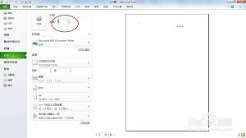
选中嵌入式图表时,一定要点击图表的外边框,确保整个图表处于选中激活状态,不要误点进图表内部的绘图区、坐标轴元素。接着点击顶部菜单栏的“文件”选项卡,选择“打印”模块,右侧的实时预览窗格会自动识别当前选中对象,把打印范围切换为“仅选定图表”。这时不需要手动调整打印范围,就能在预览里看到完整的图表内容,不会带出相邻的单元格数据,确认排版合适后直接点击打印即可。如果预览里依然出现旁边的表格内容,基本是没有真正选中图表,退回编辑页重新点图表外框触发选中即可。
独立图表工作表的快速打印方法
对于单独占一个工作表的图表,因为整页没有其他冗余的单元格内容,不需要额外设置打印范围,直接进入“文件-打印”页面,调整好纸张方向、页边距让图表适配纸张大小,就能直接输出,不会混入多余的无关数据。
常见打印误区提前规避
很多用户之前手动设置过打印区域,就算选中图表,旧的打印范围优先级也会覆盖当前的选中状态,连带范围内的所有内容一起输出。遇到这类情况,可以先到“页面布局”选项卡,找到“打印区域”按钮,选择“取消打印区域”,再重新选中图表进入打印流程即可。整套操作熟练后仅需10秒就能完成,不管是给客户交付数据附件,还是打印现场用的数据看板,都能输出整洁无冗余的图表内容。
免责声明:以上内容源自网络,版权归原作者所有,如有侵犯您的原创版权请告知,我们将尽快删除相关内容。