excel表格怎么制作动态图表
2026-10-23 12:35:02 作者:xx
日常做数据汇报的时候,动态图表可以实现一键切换不同维度的数据呈现,不用反复制作多张图表,既节省时间又能让报表更简洁清晰,其实制作逻辑并不复杂,普通excel版本就能操作。
第一步:整理规范的基础数据源
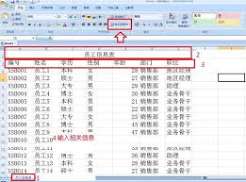
制作动态图表的前提是规范的原始数据,第一行要保留清晰表头,比如要做不同月份、不同产品的销量动态图表,可将表头设置为「产品品类、1月、2月……12月」,每一行对应一个产品的全周期数据。整个数据源不要保留合并单元格、空行空列,不规则的数据格式会直接导致后续动态引用出错,如果需要做多维度切换,比如同时切换年份和区域,要把维度信息整理成连续的有序列表,不要拆分数据块。
第二步:插入下拉选择控件
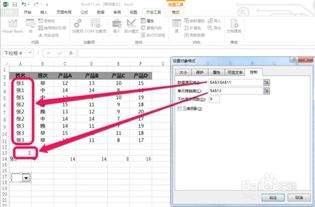
要实现点击切换的交互效果,首先需要制作选择入口:点击excel顶部菜单栏的「数据」选项卡,找到「数据验证」(低版本excel叫做「数据有效性」),在允许条件中选择「序列」,来源框选中提前整理好的待切换维度列表,比如需要切换月份就选中所有月份的单元格区域,勾选「提供下拉箭头」后点击确定,此时对应单元格就会出现下拉箭头,点击即可选择需要查看的维度。
第三步:设置动态引用数据源
这是动态图表的核心步骤,我们需要设置一组跟随下拉选项自动更新的数据源,常用函数组合就能实现:如果是单维度切换,可以用index+match组合函数,假设下拉选择单元格为a15,我们需要提取对应维度的所有产品数据,可以在空白区域输入公式=index(基础数据源区域, match($a$15, 基础表头区域, 0)),下拉向右填充公式即可,更换下拉选项后,该区域的数据会自动更新。设置完成后一定要测试,切换不同维度,检查数据和选项是否对应,避免出现引用错误。
第四步:生成最终动态图表
确认动态数据源无误后,选中动态引用的单元格区域,点击「插入」选项卡,选择需要的图表类型比如柱形图、折线图即可生成,后续调整配色、坐标轴标签、就能完成制作。如果不想让动态数据源显示在页面上,可以把动态区域的字体改成和背景同色,隐藏后不会影响图表自动更新,最终成品简洁专业,切换数据十分方便,适合用于多维度数据汇报场景。
免责声明:以上内容源自网络,版权归原作者所有,如有侵犯您的原创版权请告知,我们将尽快删除相关内容。