pr2020如何隐藏素材
2026-10-14 15:00:06 作者:xx
在视频编辑过程中,有时我们需要隐藏某些素材,以便更好地组织和管理项目,或者在特定阶段避免素材的干扰。pr2020提供了多种方法来实现素材的隐藏,下面为大家详细介绍。
轨道隐藏法
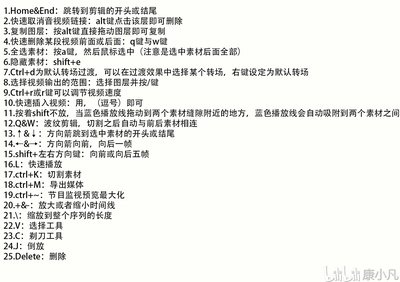
1. 单个轨道隐藏:在时间轴面板中,找到想要隐藏的素材所在轨道。右键点击轨道名称,在弹出的菜单中选择“隐藏轨道”。此时,该轨道上的所有素材都会被隐藏,轨道会变为灰色显示。再次右键点击轨道名称,选择“显示轨道”,即可恢复显示。
2. 多个轨道隐藏:如果要同时隐藏多个相邻轨道,可以按住shift键,依次点击这些轨道的名称,然后按照上述单个轨道隐藏的方法进行操作。这样可以一次性隐藏多个轨道上的素材,提高操作效率。
素材透明度设置法
1. 降低透明度:选中想要隐藏的素材,在“效果控件”面板中找到“不透明度”属性。将不透明度数值降低,比如设置为1%。此时素材会变得几乎不可见,相当于实现了隐藏效果。当需要恢复显示时,再将不透明度数值调回100%。
2. 关键帧控制:通过设置不透明度的关键帧,可以实现素材的淡入淡出隐藏效果。在素材的起始位置设置不透明度为100%,在需要隐藏的位置设置关键帧并将不透明度降低到较低数值,如1%,然后在素材结束位置再设置关键帧将不透明度调回100%。这样在播放过程中,素材会在特定时间段内隐藏起来。
合成嵌套法
1. 创建合成:将需要隐藏的素材选中,然后点击“文件”-“新建”-“合成”。在弹出的对话框中设置合成的参数,点击“确定”后,选中的素材会被嵌套到新的合成中。

2. 隐藏合成:回到项目面板,将嵌套后的合成的显示开关关闭。此时,合成中的素材也会被隐藏起来。当需要再次查看时,打开合成的显示开关即可。
通过以上这些方法,在pr2020中可以灵活地隐藏素材,满足不同的编辑需求,让视频制作过程更加高效和便捷。无论是临时隐藏某个素材进行局部调整,还是为了项目的整体布局隐藏一些不相关的元素,都能轻松实现。
免责声明:以上内容源自网络,版权归原作者所有,如有侵犯您的原创版权请告知,我们将尽快删除相关内容。