Excel如何制作三维饼状图
2026-11-18 09:12:04 作者:xx
很多做数据汇报的职场人都喜欢用三维饼状图展示分类占比,相比普通二维饼图,它层次感更强,更适合正式汇报场景,其实用excel制作三维饼状图的操作并不复杂,按照规范步骤就能快速做出专业美观的图表。
第一步:整理规范的基础数据源
制作饼图的核心是数据规范,首先要在excel表格中梳理出两类信息:第一列为分类项,比如不同部门、不同产品、不同区域,保证分类不重复,没有冗余内容;第二列为对应分类的数值,不要出现文本格式的数字,也不要在分类数据中插入多余的空行空列,更不要把总合计数值和分类数值放在同一数据区域,否则会导致占比计算错误。举个例子,若要制作公司各部门营收占比的三维饼图,a列依次填写部门名称,b列对应填写各部门的营收数值,保留两行的表头,方便后续图表自动识别标签,整理好后就可以进行下一步操作。
第二步:插入生成基础三维饼图
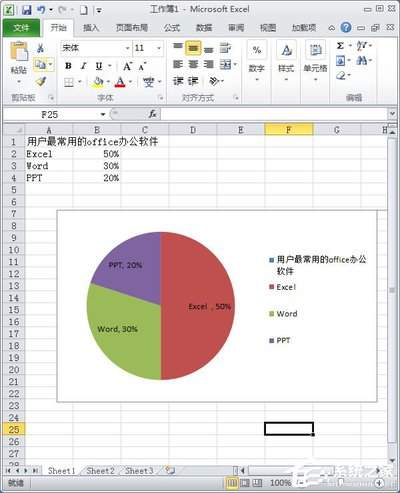
用鼠标选中整理好的整个数据区域,包含表头内容,接着点击excel顶部菜单栏的「插入」选项卡,在「图表」功能组中找到饼形图的图标,点击图标旁的下拉箭头,在弹出的图表类型列表中,就能找到“三维饼图”选项,不同版本的excel位置基本一致,哪怕是老旧的2010版本或是最新的office365版本,都能在插入分类中快速找到。点击“三维饼图”后,excel会自动根据选中的数据生成基础的三维饼图框架。
第三步:调整优化图表展示效果
生成基础图表后,还需要简单调整让信息更清晰:点击图表右上角的加号按钮,勾选「数据标签」,再展开数据标签的设置选项,勾选“类别名称”和“百分比”,就能让观看者直接获取核心信息;右键点击饼图绘图区,选择「设置数据系列格式」,在右侧面板调整三维旋转角度和透视深度,一般透视深度设置为80-120之间视觉效果最佳,不要调整过大的旋转角度,避免部分扇区被压缩遮挡;最后可以在「图表设计」选项卡中更换配色方案,修改默认图表为符合内容的名称,一张清晰专业的三维饼图就制作完成了,适合直接放到汇报ppt或者分析报告中使用。
免责声明:以上内容源自网络,版权归原作者所有,如有侵犯您的原创版权请告知,我们将尽快删除相关内容。