premiere视频如何锐化
2026-10-15 13:54:10 作者:xx
在视频编辑中,锐化能让画面更清晰锐利,premiere 软件为我们提供了多种实现视频锐化的方法。
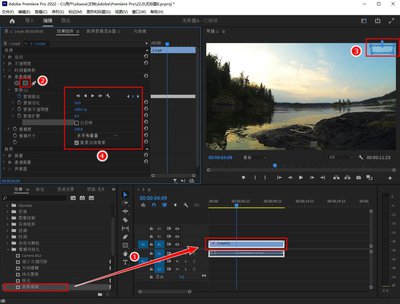
利用效果控件
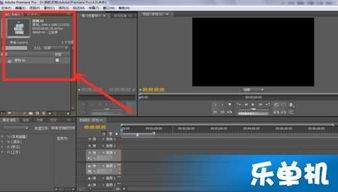
在 premiere 中导入视频后,将其拖到时间轴。选中视频素材,打开“效果控件”面板。在这里找到“锐化”效果,若没有,可在搜索框输入“锐化”查找。添加后,通过调整“锐化量”参数来控制锐化程度,数值越高,画面越锐利,但过高可能会产生噪点。同时,还能调节“半径”参数,它决定了锐化效果应用的范围,较小的半径可使边缘锐化更精准,较大半径则影响更广泛区域。
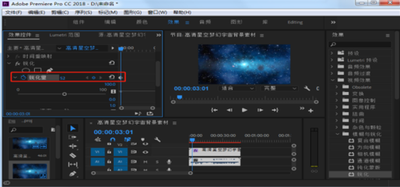
使用 lumetri 颜色面板
选择视频素材,在“效果”面板中找到“lumetri 颜色”效果并应用到素材上。进入“lumetri 颜色”面板,切换到“创意”选项卡。这里有专门的“锐化”功能区,同样可以对“锐化量”进行调整,还能设置“高光锐化”和“阴影锐化”,针对画面不同亮度区域进行差异化锐化处理,让亮部和暗部都能达到合适的清晰度。
第三方插件助力
除了软件自带功能,一些第三方插件能带来更强大的锐化效果。比如 neat video 插件,安装后在 premiere 中即可使用。它有智能去噪功能,能在锐化画面的同时有效减少噪点干扰。通过其界面的各项参数设置,可精细调整锐化的强度、范围等,为视频打造出高品质的清晰效果。
注意事项
在锐化视频时,要注意适度原则。过度锐化会使画面看起来不自然,出现明显的边缘痕迹和噪点。最好先在小范围或低强度下尝试锐化,根据预览效果逐步调整到满意程度。同时,不同类型的视频内容对锐化的需求不同,比如风景视频可能需要更柔和的锐化来增强画面质感,而人物特写视频可能需要更精准的边缘锐化来突出人物特征。
通过以上这些方法,你就能在 premiere 中轻松实现视频锐化,让你的视频画面更加清晰、精彩,吸引观众的目光。快来动手试试吧,为你的视频创作增添新的魅力。
免责声明:以上内容源自网络,版权归原作者所有,如有侵犯您的原创版权请告知,我们将尽快删除相关内容。