ps怎么分割文字并添加阴影效果
2026-11-19 11:31:01 作者:xx
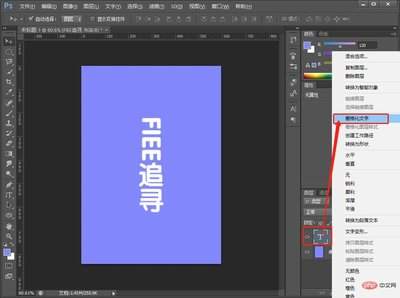
打开ps新建对应尺寸的画布,选择文字工具输入目标文字,调整字体、字号和字间距,这里建议选择笔画较粗的字体,分割后视觉效果更突出,比如思源黑体粗体、站酷高端黑体都很合适。输入完成后,若需要按单字分割,右键点击文字图层选择“栅格化文字”,接着选用矩形选框工具,逐个框选单个文字,按下快捷键ctrl+shift+j,即可将每个文字剪切为单独的图层;如果想要制作不规则破碎分割效果,可以先用钢笔工具勾出分割路径,转为选区后再执行剪切分层操作即可。
第二步:调整分割块做出错位效果
分割完成后,所有文字块都为独立图层,这时选择移动工具,逐个拖动调整每个分割块的位置,拉开小块之间的间隙,做出错落分离的分割感。你也可以根据设计需求,微调部分分割块的大小、旋转角度,避免排列过于整齐,让整体效果更自然灵动:如果是制作潮酷海报,可以加大错位间距,突出跳跃感;如果是做简约装饰文字,保留小间隙微错位即可。
第三步:添加自然层次的暗影效果
调整好位置后,就可以添加暗影效果了。如果想要快速出效果,可以选中所有分割块图层,右键转为智能对象,双击图层打开「图层样式」,勾选“投影”选项,根据画布大小调整参数:一般角度设置为30-45度,距离设置为6-18像素,大小设置为8-22像素,不透明度控制在40%-60%,就能得到基础的整体暗影。如果想要更细腻的层次,可以给每个独立分割块单独添加投影,再在所有分割块的下方新建一个图层,选择低不透明度的柔边黑色画笔,在分割块的缝隙和重叠位置轻扫加深,这样做出来的暗影层次更自然,还能强化分割文字的立体感,最后可以根据整体画面调整暗影的深浅,避免暗影过重抢了文字的视觉重心,适配多数设计场景的需求。
免责声明:以上内容源自网络,版权归原作者所有,如有侵犯您的原创版权请告知,我们将尽快删除相关内容。