如何将office设置恢复到默认值
2026-10-13 21:06:06 作者:xx
在使用office办公软件时,有时候我们可能会对软件进行各种个性化设置,但随着时间推移,这些设置可能会变得混乱,影响我们的正常使用。这时,将office设置恢复到默认值就成为了一个不错的选择。下面将为大家详细介绍如何在不同的office组件中恢复默认设置。
一、word设置恢复默认值
打开word文档,点击“文件”选项卡,选择“选项”。在弹出的“word选项”窗口中,选择“高级”选项。在右侧的设置列表中,找到“重置”区域,点击“还原默认值”按钮,然后点击“确定”即可将word的设置恢复到默认状态。
二、excel设置恢复默认值
启动excel软件,点击“文件”选项卡,选择“选项”。在“excel选项”窗口中,切换到“高级”选项。在“重置”部分,点击“还原所有设置”按钮,之后点击“确定”完成恢复。
三、powerpoint设置恢复默认值
打开powerpoint,点击“文件”选项,选择“选项”。进入“powerpoint选项”窗口后,选择“高级”选项卡。在“重置”区域,点击“还原默认值”,再点击“确定”就能把powerpoint的设置恢复为初始状态。
四、outlook设置恢复默认值
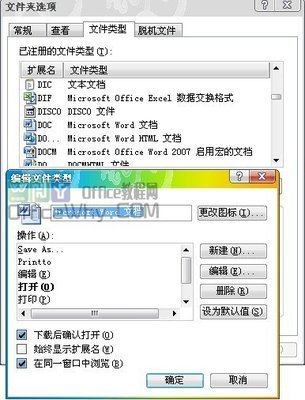
对于outlook,点击“文件”选项卡,选择“选项”。在“outlook选项”窗口中,找到“高级”选项。在“重置outlook”区域,点击“重置”按钮,然后按照提示进行操作,即可将outlook的设置恢复默认。
五、通用的office设置恢复
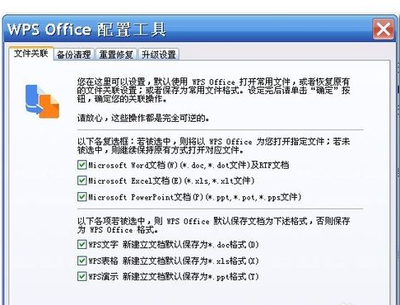
除了各个组件单独的设置恢复,还有一些通用的office设置也可以恢复默认。比如界面的显示比例等。在任意一个office组件中,通过“视图”选项卡中的相关设置来调整显示比例等,若要恢复默认,可找到该组件中专门设置显示比例等的按钮,点击恢复默认比例即可。
恢复office设置到默认值可以解决很多因个性化设置带来的问题,让软件回归到最简洁、最稳定的初始状态,帮助我们更高效地进行办公。在进行恢复操作前,建议先备份重要的自定义设置,以防之后还有需要。大家不妨根据自己的实际情况,适时将office设置恢复到默认值,享受更顺畅的办公体验。
免责声明:以上内容源自网络,版权归原作者所有,如有侵犯您的原创版权请告知,我们将尽快删除相关内容。