sketchup如何切换模板
2026-10-11 08:15:07 作者:xx
sketchup是一款功能强大的3d建模软件,在使用过程中,根据不同的项目需求切换模板是一项常见操作。下面就为大家详细介绍sketchup切换模板的方法。
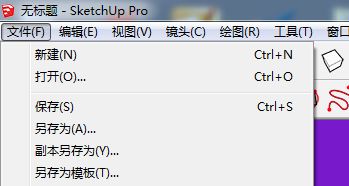
首先,打开sketchup软件。当软件启动后,在初始界面就能看到一些可供选择的模板。如果已经进入了软件界面,想要切换模板,可以点击菜单栏中的“文件”选项。
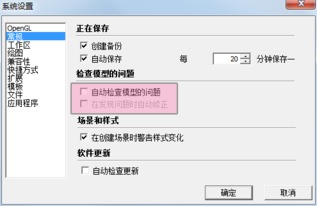
在弹出的下拉菜单中,找到“新建”命令。点击“新建”后,会出现模板选择窗口。这里罗列了sketchup提供的多种模板类型,如建筑设计、室内设计、景观设计等。不同的模板会预设一些基本的设置和单位,以适应相应领域的设计需求。
比如,建筑设计模板可能会预设合适的建筑尺寸单位、场地比例等;室内设计模板则会侧重于房间布局的基本框架设置。用户根据自己当前正在进行的项目类型,选择对应的模板即可。
选择好模板后,点击“创建”按钮,软件就会按照所选模板的设置创建一个新的文件。此时,用户就可以基于新模板开始进行设计工作了。
另外,如果在后续的工作中,发现当前的模板设置不适合项目进展,也可以随时进行切换。同样是通过“文件”菜单中的“新建”命令,再次进入模板选择窗口,更换为合适的模板。
需要注意的是,切换模板可能会影响到当前文件中的一些设置。例如,单位的改变可能会导致模型尺寸显示异常。所以在切换模板前,最好先对当前文件进行适当的保存或备份,以免重要数据丢失。
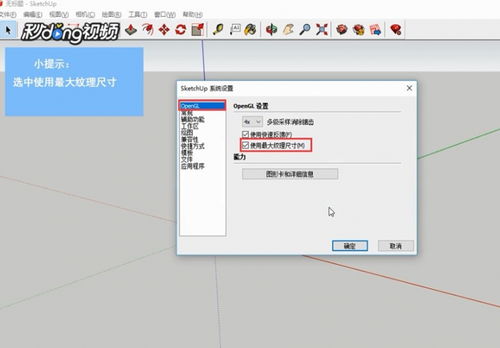
总之,熟练掌握sketchup切换模板的方法,能够让用户更加高效地开展各类设计项目。无论是新手入门还是经验丰富的设计师,合理运用模板都能为设计工作带来便利,提高设计效率和质量。通过简单的操作步骤,轻松在不同模板间切换,让sketchup更好地服务于各种设计需求。用户只需按照上述方法,就能灵活运用模板,开启精彩的3d建模之旅。
免责声明:以上内容源自网络,版权归原作者所有,如有侵犯您的原创版权请告知,我们将尽快删除相关内容。