Adobe Premiere Pro CS6怎么做视图比较
2026-11-24 12:47:02 作者:xx
在adobe premiere pro cs6的剪辑工作中,视图比较是校色调整、素材筛选、版本对比时非常实用的功能,可以直观展现不同处理方案或者不同素材的差异,帮剪辑师快速做出判断,不少新手用户对这个功能的操作不太熟悉,下面整理具体的操作方法和实用技巧。
开启比较视图的基础操作
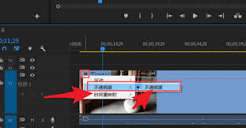
要开启视图比较功能,首先需要保证你已经将需要对比的素材或序列导入项目面板,找到工作区的节目监视器面板,点击面板右下角的齿轮状设置按钮,在弹出的下拉菜单中勾选“比较视图”选项,此时节目监视器就会自动分成两个独立的显示区域,默认多为左右垂直分屏,如果习惯上下分屏,可以再次打开设置菜单,在分屏方向选项中切换即可,分屏的占比也可以通过拖动中间分界线自由调整,适配不同的对比需求。
不同对比场景的参数设置
针对不同的对比需求,设置方法也有区别:如果是对比同一段素材调整前后的效果,只需要在左侧比较视图的源设置栏选择“上一版本”,系统就会自动调取素材调整前的原始效果,右侧视图保持当前调整后的状态即可,拖动分屏分界线还可以自由移动分界位置,局部对比画面差异,校色、磨皮、防抖调整后用这个方法对比非常高效。如果是对比两段不同素材或者两个不同版本的序列,只需要分别点击两个视图的“选择源”按钮,在项目面板中分别指定需要对比的对象即可,勾选面板下方的“同步播放”选项,就能让两个画面同步播放,方便对比剪辑节奏和画面效果差异。
视图比较的实用优化技巧
在cs6中使用视图比较时,可以提前收起项目面板、效果面板等不需要的面板,放大节目监视器的显示面积,对比画面细节会更清晰;如果是专业颜色对比需求,可以同时开启节目监视器的示波器功能,两个视图会同步显示波形、直方图参数,方便从数据层面做精准对比;对比完成后,只要再次打开设置菜单取消“比较视图”的勾选,就能恢复单视图显示状态,不需要重启软件或重置工作区。需要注意的是,cs6版本仅支持双视图对比,多版本对比需要逐次更换源素材完成比对,不会出现显示混乱的问题。
免责声明:以上内容源自网络,版权归原作者所有,如有侵犯您的原创版权请告知,我们将尽快删除相关内容。