Excel折线图如何添加数据标签和趋势线
2026-11-18 09:03:01 作者:xx
在日常工作和学习中,excel折线图是展示数据变化趋势最直观的工具。然而,很多人制作完图表后,总觉得缺少关键信息——数据标签和趋势线。掌握这两项技能,能让你的图表从"能看"升级为"专业"。
添加数据标签的具体步骤
首先选中已创建的折线图,点击图表上的数据系列,右键选择"添加数据标签"。如果右键菜单不够快捷,也可以点击图表右上角的"+"图标,勾选"数据标签"选项。添加后,每个数据点上方会显示对应数值。你还能进一步美化:双击任意数据标签,在右侧面板中可以调整字体大小、颜色,甚至勾选"显示系列名称"或"显示类别名称",让信息更加完整清晰。
添加趋势线的详细操作
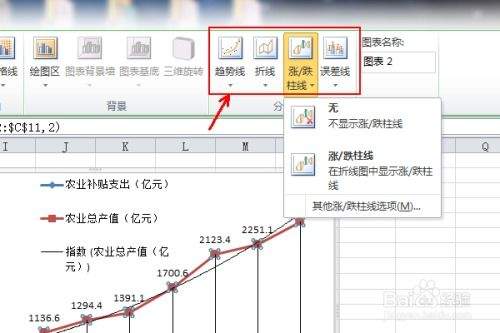
趋势线能帮助你快速判断数据走向。操作同样简单:右键点击折线图中的数据系列,选择"添加趋势线"。excel提供多种类型,包括线性、指数、对数、多项式和移动平均。选择最适合数据特征的类型后,勾选"显示公式"和"显示r平方值",就能在图表中看到拟合方程和拟合优度,为数据分析提供有力支撑。
让图表更专业的实用技巧
添加数据标签后,如果数值重叠影响阅读,可以单独拖动某个标签到合适位置。趋势线方面,如果需要对比不同系列的走向,可以对多条折线分别添加趋势线并设置不同颜色。此外,善用"图表设计"选项卡中的样式模板,搭配协调的配色方案,能让整体视觉效果大幅提升。
掌握数据标签和趋势线的添加方法,你制作的excel折线图将不再只是简单的线条堆叠,而是真正具备分析价值的数据可视化作品。无论是汇报演示还是报告撰写,这项技能都能为你加分不少。
免责声明:以上内容源自网络,版权归原作者所有,如有侵犯您的原创版权请告知,我们将尽快删除相关内容。