怎么用PS制作图像边缘发光
2026-11-18 10:05:01 作者:xx
在平面设计、摄影后期中,给图像加上边缘发光,能快速提升画面氛围感,不管是人像精修、海报设计还是图标制作,这个效果都十分常用,ps里有两种简单易上手的制作方法,新手也能快速做出自然的发光效果。
前期准备:抠出目标主体
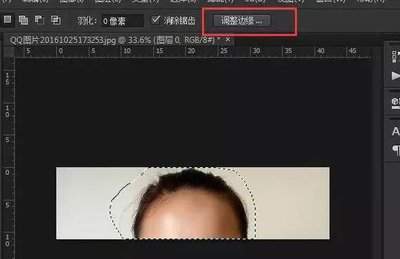
想要做出干净自然的边缘发光,首先要把需要添加效果的主体从原图中分离出来。打开ps导入目标图像,根据图像复杂程度选择抠图工具:如果背景是纯色、主体轮廓清晰,直接用快速选择工具或魔棒工具就能快速选出主体;如果是毛发、纹理这类复杂边缘,可以点击「选择-主体」,再进入「选择并遮住」面板调整边缘细节,抠图完成后按ctrl+j将主体复制到新图层,隐藏原背景层后填充深色背景,方便后续观察发光效果。
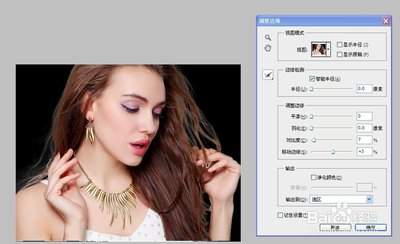
方法一:图层样式外发光(新手首选)
这是最通用也最易修改的方法,适合大多数场景使用。双击抠好的主体图层,调出图层样式面板,勾选「外发光」选项后进入参数调整面板:混合模式默认选择「滤色」,不透明度可以根据需求调整在60%-80%之间,数值越高发光越浓郁;「扩展」参数控制发光边缘的虚实,数值越低边缘越柔和,「大小」参数控制发光的范围,做氛围海报可以调到30-100像素,做细节点缀调整到5-20像素即可。如果想要更改发光颜色,点击颜色块就能拾取自定义颜色,还可以选择渐变发光做出多彩效果,调整完成点击确定即可,后续随时可以双击图层重新修改参数,十分灵活。
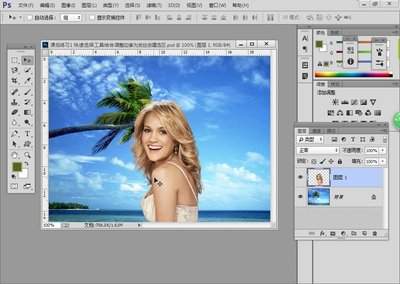
方法二:蒙版羽化法(自然氛围感首选)
如果想要更散透的软发光效果,可以用这个方法。按住ctrl点击主体图层缩略图调出主体选区,在主体图层下方新建一个空白图层,依次点击「选择-修改-扩展」,根据图像整体大小设置扩展量为10-50像素,接着按shift+f6调出羽化窗口,设置羽化值为5-20像素,最后填充想要的发光颜色,取消选区就完成了基础效果。如果觉得发光亮度不够,可以多复制几层发光图层,或是用曲线工具提亮发光层。这种方法做出的发光更柔和通透,适合人像后期、创意风海报制作。如果需要做内边缘发光,只需要在图层样式中勾选「内发光」,调整逻辑和外发光完全一致,想要发光有明暗过渡,给发光层添加蒙版,用黑白渐变拉出过渡即可,层次感会更自然。
免责声明:以上内容源自网络,版权归原作者所有,如有侵犯您的原创版权请告知,我们将尽快删除相关内容。