excel表格怎么导入txt格式文件
2026-11-16 09:36:02 作者:xx
工作里经常会碰到需要把txt格式的数据源导入excel整理分析的场景,操作不对很容易出现乱码、长数字失真、内容挤在同一列等问题,这里给大家分享几个实用的导入方法,覆盖不同场景的需求。

通过自文本功能导入(适合大文件,最稳定)
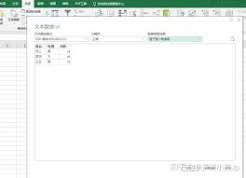
这是excel官方推荐的导入方法,兼容性最好,不容易出错。首先打开空白或需要导入数据的excel表格,切换到顶部菜单栏的「数据」选项卡,在「获取外部数据」板块找到「自文本」选项(高版本excel可能显示为「来自文本/自文件」,位置基本都在选项卡左侧区域),点击后在弹出的文件选择窗口中,定位到你需要导入的txt文件,点击「导入」即可唤出文本导入向导。
第一步根据txt的格式选择类型:如果数据是用逗号、空格、制表符分隔开的,选择「分隔符号」,如果是每列宽度固定的txt选择「固定宽度」,同时在「文件原始格式」下拉菜单中选择对应编码,中文txt大多选「简体中文gb2312」,避免导入后乱码;第二步勾选你txt实际使用的分隔符,也支持自定义分隔符,勾选「将多个连续分隔符视为单个分隔符」避免生成多余空列;第三步可以逐列设置数据格式,比如身份证号、银行卡号这类长数字一定要改成「文本格式」,防止变成科学计数法,设置完成后点击「完成」,选择数据存放的起始单元格,确认后就完成导入了。
直接复制粘贴快速导入(适合小文件)
如果txt文件体积很小,只有几十上百行数据,可以用这个方法快速导入,操作步骤少,导入速度快,适合临时处理小体量数据:打开目标txt文件,按ctrl+a全选内容、ctrl+c复制,回到excel选中要放置数据的首个单元格,按ctrl+v粘贴即可。如果粘贴后所有内容都挤在同一列,只要选中这一整列,点击「数据」选项卡中的「分列」按钮,按照文本向导的步骤设置分隔符和数据格式,就能快速拆分整理完成。
导入后的常见问题处理
导入后最常见的问题就是乱码,遇到这种情况只要重新导入,在向导第一步更换编码格式,在gb2312和utf-8之间切换尝试就能解决;如果长数字变成科学计数法,一定要记得重新导入时提前把对应列设置为文本格式,导入后再改格式很难生效;如果导入后出现多余空行或空列,用excel的筛选功能批量删除空行,再删除多余空列即可。
免责声明:以上内容源自网络,版权归原作者所有,如有侵犯您的原创版权请告知,我们将尽快删除相关内容。