Photoshop怎么设置图层混合模式
2026-11-23 12:40:01 作者:xx
很多刚接触photoshop的新手,都听过图层混合模式是调色、合成的核心功能,但却不知道怎么操作设置,其实整个操作逻辑非常简单,只要理清入口和技巧就能快速上手。
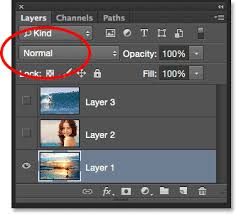
在哪里找到图层混合模式设置入口
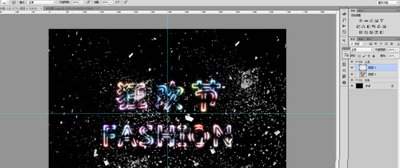
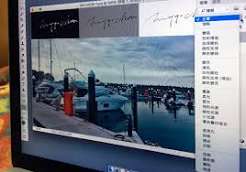
打开ps导入素材后,首先确认图层面板已经调出,如果右侧工作区没有显示图层面板,按快捷键f7就能快速唤出。在图层面板的顶部,默认显示“正常”字样的下拉选项框,就是图层混合模式的快速设置入口,这也是我们日常操作最常用的设置位置。如果需要精细化调整混合范围,也可以双击目标图层打开「图层样式」面板,在左侧「混合选项:自定」的顶部,同样可以找到混合模式的设置栏,在这里还能搭配混合颜色带做更高级的合成调整。
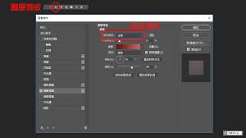
不同场景的设置操作技巧
如果只需要修改单个图层的混合模式,只要点击选中目标图层,再点击混合模式下拉框,点击想要的模式就能直接生效,目前新版ps还支持鼠标悬停预览效果,不用确认就能直接看到不同模式的叠加效果,方便我们快速对比挑选。如果需要批量修改多个图层的混合模式,只要按住ctrl键点击选中多个目标图层,修改一次就能同步所有选中图层的混合模式,省去重复操作的麻烦。日常修图时做中性灰磨皮,只要给新建的50%灰中性图层设置「柔光」混合模式,就能在不破坏原图的基础上完成光影重塑;合成纹理素材时,把纹理图层设置为「正片叠底」或「线性光」,就能快速保留原图的明暗层次,做出自然真实的纹理叠加效果。
新手最容易踩的设置误区
很多新手改完混合模式没效果,大多是因为没有选中正确的目标图层,误改了背景层或其他不相关图层的设置。另外,很多新手选完混合模式就直接结束操作,其实大部分场景下都需要搭配调整图层面板的不透明度或填充数值,相比不透明度,填充数值不会影响图层本身添加的样式,更适合调整混合模式的叠加浓度,能让最终效果更自然不突兀。多加尝试不同模式的叠加效果,就能快速掌握混合模式的使用逻辑,做出更自然的修图合成效果。
免责声明:以上内容源自网络,版权归原作者所有,如有侵犯您的原创版权请告知,我们将尽快删除相关内容。