AutoCAD2014如何插入表格
2026-11-16 12:53:02 作者:xx
打开autocad2014后,针对不同需求可以选择不同的表格插入方式,以下是常用操作方法和技巧整理。
直接插入空白表格
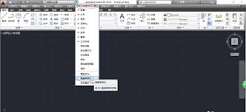
想要快速插入空白表格,有两种便捷调用方式:一是点击顶部菜单栏的「绘图」选项,在下拉列表中找到「表格」点击唤起命令;二是直接在底部命令行输入快捷键「tb」(完整命令为table),按下回车即可打开插入设置对话框。在对话框中,可根据绘图需求设置基础参数,包括表格的总行数、总列数,自定义统一列宽与行高,同时选择插入方式,新手更推荐选择「指定插入点」,操作门槛更低。参数确认后点击确定,将光标移动到绘图区需要放置表格的位置点击左键,空白表格就插入完成了,后续双击任意单元格即可输入文字内容,拖动单元格边框就能快速调整单个单元格的大小。
导入excel已有表格数据
如果数据已经整理在excel中,不需要在cad内重新输入,可以通过导入功能快速生成表格。首先打开目标excel文件,选中需要导入的单元格区域,按下ctrl+c复制。随后回到autocad2014界面,点击顶部菜单栏「编辑」,选择「选择性粘贴」,在弹出的选项窗口中勾选「autocad图元」,点击确定后在绘图区指定插入点,就能得到可编辑的cad表格。这里需要注意,不要直接使用ctrl+v粘贴,也不要选错成「图像」选项,否则粘贴后会变成不可编辑的图片,无法后续修改格式与内容。如果需要excel数据更新后cad表格自动同步,可以在「插入表格」对话框中选择「自数据链接」,新建数据链接后选中目标excel文件与对应工作表,确定插入即可,后续更新只需要刷新链接就能同步最新内容。
插入表格后的常用调整技巧
插入完成后,掌握几个调整技巧可以快速匹配绘图需求:调整行高列宽时,选中整个表格后拖动对应夹点即可自由修改,需要统一规格时可以打开特性面板,直接输入全局行高、列宽的数值,效率更高;制作工程表格需要做表头合并单元格时,只需要选中多个目标单元格,右键点击选择「合并单元」就能完成;如果默认表格样式不符合规范要求,可以提前输入命令tablestyle打开表格样式编辑器,自定义边框线宽、文字样式、对齐方式,保存后每次插入都可以直接调用,避免重复调整格式。如果导入后出现文字显示不全,只需要适当拉大对应行高即可正常显示。
免责声明:以上内容源自网络,版权归原作者所有,如有侵犯您的原创版权请告知,我们将尽快删除相关内容。