剪映如何制作英文字母翻转效果
2026-10-23 10:36:06 作者:xx
在视频制作中,英文字母翻转效果能为视频增添独特的视觉魅力。下面就来详细介绍在剪映中如何实现这一效果。
准备素材
首先,打开剪映软件,导入你需要添加英文字母翻转效果的视频素材。确保视频素材已放置在合适的轨道上。
添加文字
点击界面下方的“文字”按钮,选择“新建文本”。在弹出的文本框中输入你想要翻转的英文内容。你可以根据视频风格选择合适的字体、颜色和大小,让文字与视频整体风格相匹配。
关键帧设置
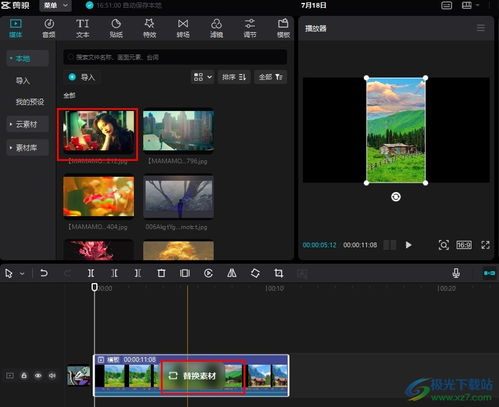
选中添加的英文字母,在时间轴上找到该文字轨道。然后点击界面下方的“动画”按钮,在众多动画效果中,找到“翻转”选项。此时,文字会自动添加关键帧,呈现出初始的翻转动画状态。
调整翻转过程
为了让翻转效果更加符合你的预期,你可以通过拖动关键帧来调整翻转的起始位置、结束位置和速度。比如,如果你希望文字从左到右翻转,可以将起始关键帧拖到文字最左边的位置,结束关键帧拖到文字最右边的位置。如果觉得翻转速度太快或太慢,可以拉长或缩短两个关键帧之间的时间间隔,从而调整翻转的节奏。
检查与优化
完成关键帧设置后,播放视频预览效果。仔细检查文字翻转的方向、速度和整体效果是否达到你的要求。如果发现有不满意的地方,随时返回去调整关键帧参数,直到效果满意为止。
此外,你还可以根据视频的节奏和氛围,为文字翻转效果添加合适的音效,增强视频的整体感染力。
通过以上步骤,在剪映中就能轻松制作出英文字母翻转效果,为你的视频增添别样的精彩。无论是创意短视频、宣传视频还是教学视频等,这种独特的文字动画都能吸引观众的目光,让你的视频脱颖而出。快来动手试试吧,用英文字母翻转效果为你的视频创作增添新的亮点。
免责声明:以上内容源自网络,版权归原作者所有,如有侵犯您的原创版权请告知,我们将尽快删除相关内容。