Premiere如何给视频添加渐变色背景
2026-10-21 19:30:04 作者:xx
在视频制作中,为视频添加渐变色背景可以营造出独特的视觉效果。下面就来介绍一下如何使用premiere给视频添加渐变色背景。
首先,打开premiere软件并导入需要添加背景的视频素材。将素材拖曳到时间轴上。
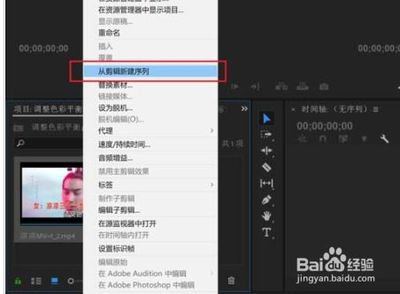
接下来,创建一个新的序列。在菜单栏中选择“文件”-“新建”-“序列”,根据视频素材的格式和要求设置好序列参数。
然后,找到“效果”面板。在面板中搜索并找到“渐变擦除”效果。将“渐变擦除”效果拖曳到时间轴上的视频素材上。
此时,在“效果控件”面板中可以对“渐变擦除”效果进行设置。点击“渐变擦除”效果下的“过渡完成”属性,将其关键帧设置在起始位置为0,在需要渐变色完全显示的位置设置为100%。这样就可以控制渐变色的显示过程。
接着,点击“渐变形状”属性中的“编辑渐变”按钮。在弹出的“渐变编辑器”窗口中,开始创建渐变色。可以选择预设的渐变样式,也可以自定义颜色。比如,从黑色到白色的渐变,点击“确定”保存设置。
还可以进一步调整渐变色的方向、角度等参数,以达到理想的效果。
另外,如果想要更灵活地控制渐变色背景的显示,还可以利用蒙版来实现。在时间轴上,为视频素材添加一个蒙版轨道。绘制蒙版形状,让渐变色背景只在蒙版范围内显示,这样可以创造出各种不规则的背景显示效果。
通过上述方法,就可以使用premiere为视频添加渐变色背景了。在实际操作中,可以根据视频的主题和风格,不断尝试不同的渐变色设置和蒙版应用,打造出富有创意和吸引力的视频作品。无论是制作个人视频、广告宣传视频还是其他类型的视频,渐变色背景都能为其增添独特的魅力,吸引观众的注意力,让视频更加出彩。
免责声明:以上内容源自网络,版权归原作者所有,如有侵犯您的原创版权请告知,我们将尽快删除相关内容。