word文本框如何对齐
2026-09-16 13:03:03 作者:xx
在使用word进行文档编辑时,文本框的对齐操作是一项常见需求。合理对齐文本框能够让文档更加美观、整齐,提升整体视觉效果。下面将详细介绍word文本框对齐的方法。
一、使用对齐按钮
选中要对齐的文本框,在“绘图工具格式”选项卡中,找到“排列”组。这里有多个对齐按钮,如“对齐”、“居中对齐”、“顶端对齐”、“底端对齐”、“左对齐”、“右对齐”等。
- 水平对齐:若想让文本框在水平方向上整齐排列,点击“左对齐”可使文本框靠左边对齐;点击“居中对齐”能让文本框在页面水平中心位置对齐;点击“右对齐”则让文本框靠右边对齐。
- 垂直对齐:对于垂直方向的对齐,“顶端对齐”可将文本框顶部对齐;“底端对齐”使文本框底部对齐;“居中对齐”让文本框在垂直方向上位于中心位置。
例如,有多个并列的文本框,希望它们在水平方向上均匀分布且左对齐,只需选中这些文本框,点击“左对齐”按钮即可。
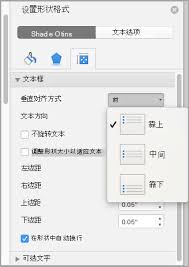
二、对齐方式的组合运用
有时候仅靠单一的对齐方式不能满足需求,这时可以组合使用多种对齐方式。
比如,要将多个文本框既在水平方向上居中,又在垂直方向上均匀分布。先选中所有文本框,点击“居中对齐”实现水平居中。然后再次选中这些文本框,在“排列”组中点击“对齐”,选择“纵向分布”,这样文本框就会在垂直方向上均匀分布了。
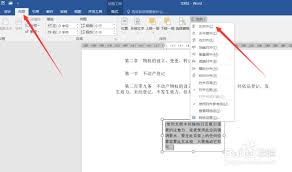
三、相对于页面或其他对象对齐
除了上述常规对齐方式,还可以设置文本框相对于页面或其他对象的对齐。
- 相对于页面:选中文本框后,右键单击,在弹出的菜单中选择“设置形状格式”。在“大小与属性”选项中,找到“位置”设置。在这里可以精确设置文本框相对于页面上下左右的距离,实现与页面的特定对齐效果。
- 相对于其他对象:如果文档中有多个元素,希望文本框与某个特定对象对齐,如图片。选中图片和文本框,点击“绘图工具格式”选项卡中的“对齐”按钮,选择“对齐所选对象”,然后再选择具体的对齐方式,如“左对齐”“顶端对齐”等,文本框就会相对于图片进行对齐。
通过以上方法,能够灵活、准确地实现word文本框的各种对齐需求,让文档排版更加专业、美观。
免责声明:以上内容源自网络,版权归原作者所有,如有侵犯您的原创版权请告知,我们将尽快删除相关内容。