autoCAD2010如何绘制环形阵列
2026-10-16 09:23:01 作者:xx
很多刚接触autocad2010的设计从业者、院校学生,在绘制环形分布的重复性图形时,经常会遇到效率低、误差大的问题,比如圆形法兰的螺栓孔、景观转盘的树池、轮毂的轮齿,一个个复制旋转不仅浪费时间,还容易出现间距不对、方向错的问题,掌握环形阵列功能就能快速解决这类问题,下文就从准备到操作,梳理完整的操作方法。
环形阵列操作前的准备工作
正式调用阵列功能前,需要先完成两项基础准备:第一是绘制好需要阵列的源对象,比如要阵列螺栓孔,就先在对应位置画好第一个孔的轮廓;第二是确定阵列的中心基准,提前绘制好环形的基准轮廓线,同时开启cad底部状态栏的“对象捕捉”功能,勾选中心点、交点捕捉选项,方便后续快速精准拾取阵列中心点,从根源避免位置偏移的问题。
调用环形阵列功能的两种常用路径
autocad2010采用对话框式阵列设置,和后续高版本的动态阵列逻辑不同,对新手更友好,操作透明度更高。常用调用方式有两种:第一种是菜单栏调用,点击顶部工具栏的“修改”选项,在下拉菜单中找到“阵列”并点击,即可弹出阵列设置窗口,在窗口中勾选“环形阵列”就能进入对应设置界面;第二种是快捷键调用,直接在软件底部的命令行输入缩写命令ar,按下空格键确认,同样会弹出设置窗口,这种方式比点击菜单栏更高效,熟练后可以大幅提升绘图速度。
核心参数设置与常见误区规避
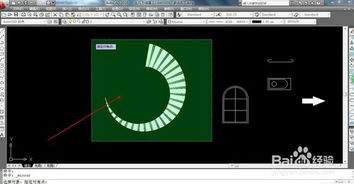
进入设置界面后,按步骤设置参数即可:首先点击“选择对象”按钮,框选提前绘制好的源对象,选中后按下空格返回设置页;接着点击“中心点拾取”按钮,在绘图区捕捉提前准备好的阵列中心,返回后设置核心参数:“项目总数”填写需要的总图形数量,包含原始源对象,比如6个螺栓孔就填6;“填充角度”默认是360度,也就是绕中心铺满一整圈,只需要半圈分布就填写180即可。这里要注意最容易出错的“复制时旋转项目”选项:如果需要每个对象都顺着环形方向转向,比如螺栓孔、轮齿,就要勾选这个选项;如果只需要平移排列、不改变对象方向,就取消勾选,设置完成后点击确定就能生成整齐的环形阵列。如果参数设置错误,撤销操作重新调整即可,提前画的基准辅助线完成后可以直接删除,不影响最终图形。
免责声明:以上内容源自网络,版权归原作者所有,如有侵犯您的原创版权请告知,我们将尽快删除相关内容。