ps怎么做文字动感模糊效果
2026-10-28 14:57:03 作者:xx
在平面设计、新媒体配图中,动感模糊文字是很常用的视觉效果,既能自带速度感、流动感,也能强化画面的氛围感,用photoshop就能轻松做出自然的动感模糊文字,新手也能快速上手。
准备画布与文字基础设置
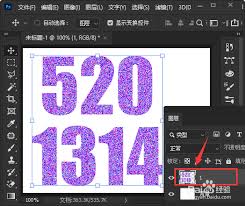
打开photoshop软件后,根据你的使用场景新建画布:如果是新媒体配图、电商banner,设置分辨率为72像素/英寸,尺寸按需调整即可;如果是印刷物料,把分辨率调整为300像素/英寸保证输出清晰。选择左侧工具栏的「文字工具」,输入你需要的文字内容,这里建议选择笔画较粗的字体,比如思源黑体粗体、汉仪粗圆这类,粗字体做动感模糊后轮廓依旧清晰,细字体容易糊成一片难以辨认。调整好文字的大小、位置和颜色后,右键点击文字图层,如果需要后续修改文字内容,可以选择「转换为智能对象」,方便后续重新调整参数;如果不需要修改,直接选择「栅格化文字」即可完成基础准备。
添加动感模糊滤镜调整参数
选中处理好的文字图层,点击顶部菜单栏的「滤镜」,在下拉选项中选择「模糊」-「动感模糊」,即可弹出参数设置面板,面板中主要调整两个核心参数:第一个是「角度」,角度决定了模糊的走向,想要做水平方向的速度感就设置为0度,想要斜向冲击感可以设置为30-60度之间的数值,拖动角度盘就能快速调整;第二个是「距离」,距离决定了动感模糊的强度,数值越大模糊范围越大、动感越强,一般来说,想要弱氛围感可以设置在30-60像素之间,想要强烈速度感可以设置在100-200像素之间,不要设置过大,否则文字轮廓会完全消失失去辨识度。调整过程中可以勾选面板中的「预览」,实时查看画面效果,满意后点击确定即可。
优化细节增强层次感
基础动感模糊做好后,可以通过小调整提升质感:如果想要更自然的颗粒动感,可以点击「滤镜」-「杂色」-「添加杂色」,设置1%-3%的杂色数值,勾选「高斯分布」和「单色」,就能让模糊效果更接近真实运动纹理;如果想要做“头部清晰、尾部拖影”的效果,可以复制原文字图层,底层图层拉大动感模糊距离做拖影,顶层保留清晰原文字,稍作错位后给模糊层添加渐变蒙版,让拖影从近到远自然过渡,层次感会比全模糊文字更强。最后根据整体画面调整文字的不透明度,让效果和背景协调融合,就能得到自然美观的动感模糊文字,适配运动海报、电竞banner、潮流宣传图等多种场景。
免责声明:以上内容源自网络,版权归原作者所有,如有侵犯您的原创版权请告知,我们将尽快删除相关内容。