Paint.NET如何用吸管工具取色配色
2026-10-09 13:52:02 作者:xx
很多新手刚接触paint.net,想从参考图里提取好看的颜色自己创作,却不知道吸管工具的正确用法,更不会用取好的颜色搭配出和谐的画面,其实只要掌握操作逻辑和实用技巧,就能快速完成专业级的取色配色。
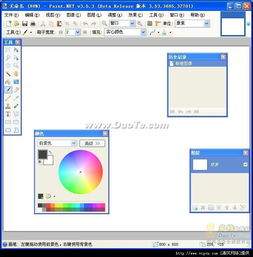
吸管工具的基础调用与基础取色操作
打开paint.net后,你可以在左侧工具栏找到滴管样式的吸管工具,点击即可调用,也可以直接按快捷键“i”快速激活。新手最容易记错的是取色的按键规则:在画布任意位置点击左键,吸取的颜色会自动设为前景色,也就是画笔、形状工具默认使用的上色;点击右键吸取的颜色会自动设为背景色,对应画布填充、橡皮擦擦除后的默认底色。如果需要吸取软件外部的颜色,比如网页、桌面壁纸里喜欢的配色,只需要按住鼠标拖动吸管,移出paint.net窗口到目标位置松开,就能直接取到对应颜色,不用额外截图导入,非常方便。
精准取色的参数调整技巧
想要取出干净准确的颜色,不能只用默认设置。激活吸管工具后,你可以在软件顶部的属性栏找到「取样大小」选项:默认是1像素取样,适合提取边缘清晰的纯色块,能保证取色百分百精准;如果需要提取纹理图、渐变区域的过渡色,就选择3×3或者5×5平均取样,工具会自动计算取样范围内的平均色,避免吸到杂点产生色差。如果你提取的是带透明通道的png素材,吸管会自动保留原颜色的透明度,直接用就能做出半透明叠加效果,不用再手动调整透明度参数。
用取好的颜色快速完成和谐配色
配色基础薄弱的新手,最实用的方法就是从优质参考图提取现成配色:先吸取参考图占比最高的主色调,设为画布背景或者大区域的底色,再提取占比第二的主色做内容区块填充,最后提取参考图里的强调色做文字、按钮或者装饰点缀。取完所有颜色后,你可以右键点击右侧颜色面板的空白自定义色块,把常用颜色保存到色板,下次使用不用重复取色。如果需要临时取色不切换工具,只要当前在用画笔等上色工具时,按住“i”键就能临时切换吸管,取完松开快捷键就回到上色工具,大幅提升操作效率,只要掌握这个方法,就算是新手也能快速做出风格统一的视觉作品。
免责声明:以上内容源自网络,版权归原作者所有,如有侵犯您的原创版权请告知,我们将尽快删除相关内容。