flash怎么制作一比一文字效果
2026-10-29 03:12:05 作者:xx
很多新手想要用flash一比一复刻现成的文字效果,其实只要理清步骤,对照参数调整就能实现精准还原,以下是可直接落地的操作步骤。

前期准备:打好一比一还原的基础
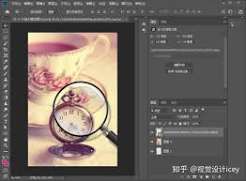
首先把你要复刻的目标文字效果参考图导入flash舞台,打开「修改→文档」,将舞台的尺寸、背景色调整为和参考效果完全一致,随后把参考图所在图层设置为半透明(透明度调整为30%左右即可)并锁定,避免操作时误移参考位置,再打开标尺拖出参考线,对齐参考文字的上下左右边缘,方便后续对位,保证整体比例不会出错。
文字基础属性一比一匹配
新建图层放在参考层上方,选择文字工具t,先输入和参考一致的文字内容。如果能找到参考所用的同款字体,直接在属性面板选择字体,再打开信息面板对照参考文字的整体宽高、单个文字尺寸,逐字调整字号、字间距、行间距,移动文字整体位置对齐参考线;如果找不到同款字体,可以选中参考位图,点击「修改→位图转换为矢量图」,将路径精度调到最高,描摹出文字轮廓后再手动微调锚点,一比一还原字形细节。
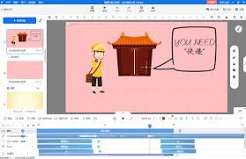
特殊效果参数对应调整
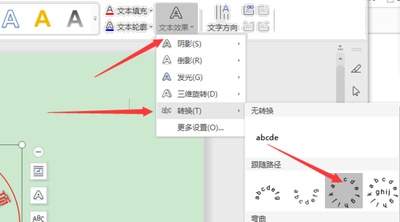
完成字形对位后,开始调整文字效果:如果是纯色填充,直接用滴管工具吸取参考文字的填充色即可;如果是渐变填充,在颜色面板中对照参考的渐变节点,一一设置色值、节点位置,再调整渐变角度、缩放比例,和参考完全匹配;如果是外描边、投影、发光这类滤镜效果,直接对照参考的视觉效果,逐一调整参数:比如参考投影的模糊值为5px、不透明度为75%,就直接输入对应参数,不要凭感觉调整,避免出现效果偏差。
最终校准导出
完成调整后反复隐藏、显示参考层比对,修正位置偏移、颜色偏差、效果不对等细节,确认字形、大小、颜色、效果都完全一致后即可导出,该操作逻辑同样适用于flash后续迭代版本animate,操作步骤完全通用,即使是原flash已经停更,也可以用新版本完成一比一制作。
免责声明:以上内容源自网络,版权归原作者所有,如有侵犯您的原创版权请告知,我们将尽快删除相关内容。