autoCAD2010如何打印图纸
2026-10-15 11:19:02 作者:xx
打开需要打印的autocad2010图纸文件后,首先要完成基础检查调整:先梳理图层,将不需要打印的辅助线层、参考标注层、defpoints系统层关闭打印属性,在图层管理器中点击对应图层的打印图标即可切换状态;其次核对线宽设置,一般工程图轮廓线设置为0.5mm,标注、注释线设置为0.25mm,避免打印后线条区分度不足,无法识别图纸内容;如果是在布局空间出图,提前确认视口内的显示范围正确,隐藏不需要显示的多余内容,保证打印区域内只有需要输出的图纸内容。
核心打印参数设置
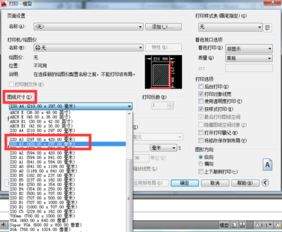
完成准备后,按下快捷键「ctrl+p」即可调出打印面板,也可以通过顶部菜单栏「文件-打印」打开。第一步选择打印设备,如果输出实体纸质图纸,选择已经连接好的本地打印机设备即可;如果需要输出电子文档,直接选择autocad2010自带的「dwg to pdf.pc3」就能快速生成pdf文件。第二步选择对应纸张尺寸,根据图纸大小选择a3、a4等标准尺寸,需要自定义尺寸也可在下拉菜单中设置。第三步设置打印范围,这是新手最容易出错的环节,推荐直接选择「窗口」打印范围,点击面板中的「窗口」按钮后,返回绘图区框选需要打印的整个图纸区域即可;之后勾选「居中打印」,避免图纸偏出纸张范围;打印比例方面,如果需要精确比例出图,直接取消「布满图纸」勾选后输入对应比例,如果是输出预览图或非正式电子文件,勾选「布满图纸」即可自动适配纸张大小。
预览确认与完成打印
参数设置完成后,不要直接点击打印,需要先调整打印样式:如果输出黑白工程图,一定要在打印样式表中选择「monochrome.ctb」,这个样式会将所有彩色线条转换为纯黑色打印,避免彩色浅线打印后模糊不清;如果是彩色效果图则保留对应彩色样式即可。设置完成后点击面板左下角的「预览」按钮,查看整体打印效果,确认图纸位置、线条、内容都没有问题后,点击预览窗口左上角的打印按钮,或是返回打印面板点击「确定」,就能完成图纸打印了。如果预览发现位置不对、内容缺失等问题,直接按esc返回打印面板调整参数即可。
免责声明:以上内容源自网络,版权归原作者所有,如有侵犯您的原创版权请告知,我们将尽快删除相关内容。