Mac版Total Video Converter如何进行录屏
2026-09-10 05:24:03 作者:xx
total video converter是一款功能丰富的视频处理软件,其mac版本也具备出色的录屏功能。下面为大家详细介绍mac版total video converter的录屏教程。
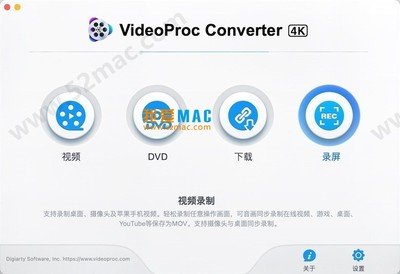
首先,确保你已在mac上成功安装total video converter软件。打开软件后,在界面中找到“屏幕录制”选项,通常它会在比较显眼的位置,比如主界面的菜单栏或特定功能区域。
点击“屏幕录制”后,会弹出录制设置窗口。在这里,你可以进行一系列的参数调整。例如,选择录制的区域,你可以手动拖动鼠标选取想要录制的屏幕范围,也可以选择全屏幕录制。
接着,设置音频选项。你可以选择是否录制系统声音,比如电脑播放的音乐、视频声音等,还能选择是否录制麦克风声音,方便讲解或添加旁白。
录制视频的质量也可以进行设置。根据你的需求和设备性能,选择不同的分辨率和帧率,以获得不同清晰度和流畅度的录制效果。
设置完成后,点击“录制”按钮,即可开始录屏。此时,屏幕上会出现录制的倒计时提示,你可以随时准备开始操作。
在录制过程中,你可以随时暂停、继续或停止录制。暂停后再次点击录制按钮会继续录制,停止录制后,录制的视频会自动保存到软件默认的位置。
录制完成后,你可以在total video converter的界面中找到已录制的视频文件。软件还支持对录制好的视频进行简单的编辑,如裁剪、合并、添加字幕等操作,让你的视频更加完善。
mac版total video converter为用户提供了便捷的录屏体验,无论是记录游戏过程、制作教学视频还是捕捉精彩瞬间,都能轻松胜任。通过简单的设置和操作,就能快速获得高质量的录屏视频,满足你的各种需求。
免责声明:以上内容源自网络,版权归原作者所有,如有侵犯您的原创版权请告知,我们将尽快删除相关内容。