Greenfish Icon Editor Pro怎么制作ico图标
2026-10-22 12:22:01 作者:xx
greenfish icon editor pro是一款轻量免费的图标编辑工具,无需安装即可使用,不用学习大型设计软件的复杂操作,对新手十分友好,很适合快速制作符合需求的ico图标,具体操作步骤如下:
新建适配多尺寸的图标画布
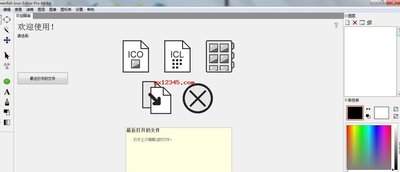
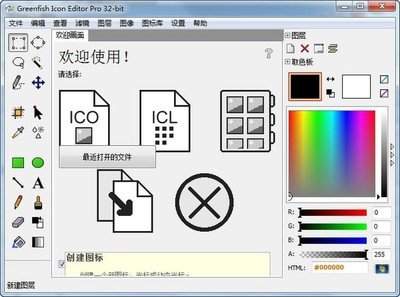
制作ico图标的核心要点是适配不同使用场景的显示需求,系统和网页端对ico尺寸有不同要求,提前设置好多尺寸画布能避免后续出现模糊发虚的问题。打开软件后,点击顶部菜单栏「文件」-「新建」,在弹出的新建窗口中,我们可以根据需求勾选需要的尺寸,常规桌面图标建议勾选16×16、32×32、48×48、256×256四个常用尺寸,同时勾选「将所有尺寸添加到同一图标文件」选项,确认后就能生成包含多尺寸的图标项目;若是制作网站favicon图标,只保留16×16、32×32两个尺寸即可,能有效缩小文件体积,加快加载速度。
导入素材编辑调整细节
新建完成后,先在软件上方的尺寸切换栏选中最大的256×256尺寸开始编辑,如果有提前准备好的透明底png素材,点击「文件」-「导入」即可将素材添加到画布,拖动素材控制点调整大小和位置,让图标主体完整居中显示。如果需要从零绘制,可以使用左侧工具栏的铅笔、填充、选区、描边工具创作,还可以调整图层透明度、添加投影效果优化观感。大尺寸编辑完成后,依次切换到更小的尺寸调整细节,大尺寸缩小后细碎的装饰会发虚发糊,建议简化小尺寸的图案,保留核心识别元素,也可以使用软件自带的「重新采样」功能一键生成缩小版本,再手动微调细节即可。
导出最终ico文件
所有尺寸调整完成后,逐一切换尺寸检查显示效果,确认没有错位、模糊问题后,点击顶部菜单栏「文件」-「另存为」,在保存类型的下拉列表中选择「windows图标(*.ico)」,选定保存路径后点击保存,就能得到可用的ico图标文件。需要注意的是,高dpi屏幕下必须保留256×256尺寸才能保证图标清晰显示,修改现有ico图标时,直接将文件拖入软件即可编辑,无需重新新建项目,整个操作流程不超过十分钟,就能得到符合要求的自定义ico图标,完全满足个人桌面美化、网页开发的各类使用需求。
免责声明:以上内容源自网络,版权归原作者所有,如有侵犯您的原创版权请告知,我们将尽快删除相关内容。