access怎样隐藏列
2026-09-18 06:54:05 作者:xx
在使用access数据库时,有时我们需要隐藏某些列,以达到特定的显示需求或保护数据隐私。隐藏列的操作并不复杂,以下为您详细介绍。
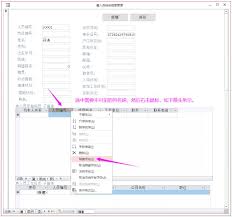
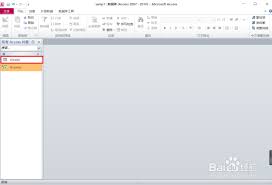
首先,打开包含要隐藏列的表。在access界面中,找到并点击该表,然后选择“设计”选项卡,接着点击“视图”组中的“设计视图”按钮,进入表的设计视图。
选择要隐藏的列
在设计视图中,您可以看到表的结构。找到您想要隐藏的列,点击该列的字段名称左侧的灰色小方块,即字段选择器,以选中该列。被选中的列会以黑色背景显示。
隐藏列
选中要隐藏的列后,点击“表格工具”下“字段”选项卡中的“属性”组。在属性组中,找到“可见性”属性。将其值从“是”改为“否”,然后关闭设计视图。
此时,当您再次打开该表时,刚才设置为隐藏的列将不再显示。
重新显示隐藏列
如果您之后需要重新显示隐藏的列,同样进入表的设计视图。点击“表格工具”下“字段”选项卡中的“显示/隐藏”组,然后选择“取消隐藏列”命令。
在弹出的“取消隐藏列”对话框中,勾选您之前隐藏的列,点击“确定”按钮,这些列就会重新显示在表中。
通过以上简单的步骤,您可以方便地在access中隐藏和重新显示列。这一功能有助于优化数据展示,根据不同的使用场景灵活调整表的显示内容,提高数据处理和查看的效率。无论是保护敏感数据还是简化界面显示,隐藏列都能满足您的部分需求,让您更好地管理和使用access数据库。
免责声明:以上内容源自网络,版权归原作者所有,如有侵犯您的原创版权请告知,我们将尽快删除相关内容。