MyEclipse如何设置调试断点
2026-10-18 12:39:01 作者:xx
在java开发中,利用myeclipse调试程序是定位bug最直接的方式,而设置断点则是调试流程的核心第一步,只有正确设置了断点,才能让程序在指定位置暂停运行,方便开发者查看变量值、调用栈等信息排查问题。
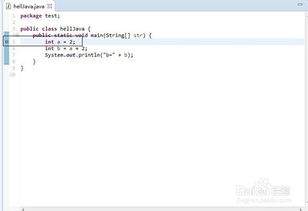
行断点的基础设置方法
最常用的断点就是行断点,设置方法也非常简单。打开需要调试的java源文件,找到你想要程序暂停执行的那一行代码,将鼠标移动到该行代码左侧行号旁的灰色编辑栏区域,单击鼠标左键,此时区域会出现一个蓝色的实心圆点,这就代表行断点已经设置成功了。如果想要移除这个断点,只需要再次点击这个蓝色圆点即可。除了鼠标点击,还可以使用快捷键快速操作:将光标移动到目标代码行,按下快捷键ctrl+shift+b,就能快速完成断点的添加或移除,适合习惯键盘操作的开发者。
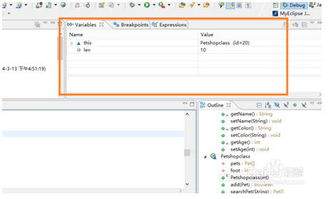
特殊场景断点的设置方法
除了基础的行断点,myeclipse还支持多种针对特殊场景的断点。如果想要程序进入某个方法时就暂停,可以设置方法断点:打开侧边栏的outline视图,找到目标方法后右键点击,选择「toggle breakpoint」即可。如果想要某个字段的值发生变化时自动暂停,可以设置字段断点:同样在outline视图找到目标字段,右键选择「toggle field watchpoint」即可。最实用的当属异常断点,当程序抛出未知异常时,可以提前设置:打开breakpoints窗口,点击添加按钮,输入需要监控的异常全类名(比如java.lang.nullpointerexception),添加后程序只要抛出该异常就会自动暂停,不用提前定位异常代码位置。
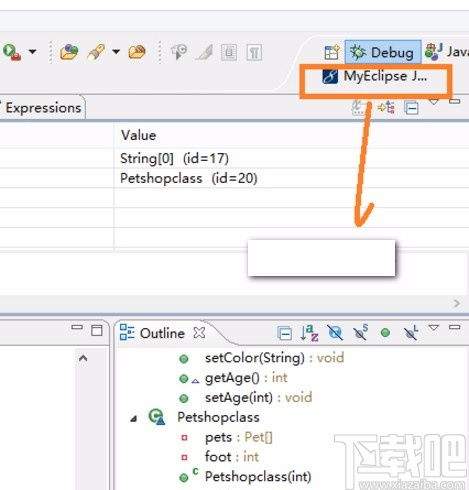
断点的管理与调试启动
设置完断点后,只需要右键点击当前项目或类,选择debug as → java application就能进入调试模式,程序运行到断点位置就会自动暂停,方便开发者查看各项运行信息。如果想要临时禁用某个断点,只需要在breakpoints窗口取消对应断点的勾选即可,无需删除后重新添加;如果要清除所有断点,点击breakpoints窗口的「remove all」按钮就能一键清空。对于新手开发者来说,先从基础行断点练手,熟练后再根据场景使用其他类型断点,就能大幅提升调试排错的效率,
免责声明:以上内容源自网络,版权归原作者所有,如有侵犯您的原创版权请告知,我们将尽快删除相关内容。