np管理器如何修改签名
2026-09-15 03:12:05 作者:xx
在手机应用管理中,有时我们可能需要对应用的签名进行修改,np 管理器就是一款能帮助我们实现这一操作的工具。下面就为大家详细介绍使用 np 管理器修改签名的具体步骤。
准备工作
首先,确保你已经在手机上成功安装了 np 管理器。该软件在应用管理方面功能强大,能满足我们对应用签名修改的需求。
打开 np 管理器
找到手机桌面上的 np 管理器应用图标,点击打开。进入 np 管理器主界面后,你会看到它提供了丰富的文件管理和应用管理功能。
定位应用文件
在 np 管理器中,通过浏览手机存储路径,找到你想要修改签名的应用所在位置。一般情况下,应用文件会存储在特定的文件夹中,常见的路径如“/data/app”等。找到对应的应用文件夹后,里面会有该应用的相关文件,通常以“.apk”为后缀的文件就是应用安装包。
备份原应用
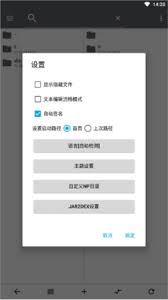
在对应用签名进行修改之前,务必备份原应用文件。这是为了防止在修改过程中出现意外情况导致应用无法正常使用。可以将原应用文件复制到其他安全的文件夹或存储位置。
修改签名操作
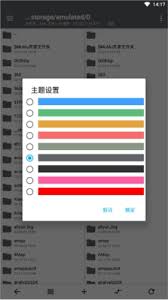
选中要修改签名的应用安装包文件,点击 np 管理器中的相关编辑或修改选项。在弹出的菜单中,找到与签名修改相关的功能入口。这里会有不同的签名修改方式可供选择,比如使用特定的签名文件进行替换等操作。按照软件提示,选择合适的签名文件(如果需要自行准备签名文件,要确保其格式正确且符合要求),然后完成签名修改的设置。
保存并安装修改后的应用
完成签名修改设置后,保存修改后的应用文件。之后,你可以尝试安装修改签名后的应用。安装过程与安装普通应用类似,按照系统提示进行操作即可。
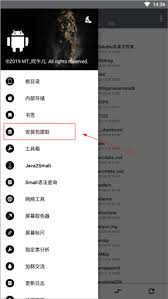
需要注意的是,修改应用签名可能会涉及到一些风险和法律问题,尤其是对于非官方渠道获取的应用进行签名修改。在进行任何应用签名修改操作时,请确保你是在合法合规的前提下进行,避免给自己带来不必要的麻烦。同时,也要谨慎选择签名文件来源,确保其安全性和可靠性。
免责声明:以上内容源自网络,版权归原作者所有,如有侵犯您的原创版权请告知,我们将尽快删除相关内容。