iPhone日历怎么隐藏不需要的日历
2026-11-09 13:42:01 作者:xx
很多iphone用户在长期使用日历功能后,都会积攒下不少不需要的日历项——比如早已结束的赛事订阅日历、前公司的共享工作日历、过期的活动日历,这些多余日历不仅让界面杂乱,还可能推送不必要的提醒,学会隐藏不需要的日历,能让iphone日历用起来更清爽。
通过自带日历app快速隐藏单个日历
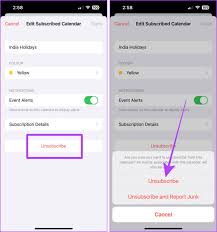
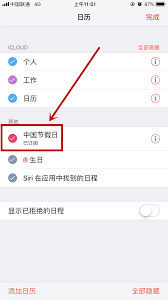
这是最常用也最便捷的隐藏方法,适合临时不需要显示的日历项。首先打开iphone自带的「日历」app,点击界面底部导航栏最中间的「日历」按钮,就能进入所有日历的管理列表,这里会按分组显示你所有的日历,包括私人日历、共享日历、订阅日历等。每个日历条目左侧都有一个勾选框,想要隐藏哪一个日历,只需要取消勾选对应条目左侧的对号,完成后点击右上角的「完成」,回到日历主视图后,这个日历里的所有日程就会全部隐藏,不会再显示出来。需要注意的是,这种隐藏只是不显示内容,不会删除日历本身,后续如果需要重新查看,只需要回到这个页面重新勾选即可,不会丢失任何日程数据。
隐藏第三方账户同步的多余日历
不少用户的日历来自微信、qq邮箱、钉钉等第三方账户同步,想要隐藏这类同步过来的多余日历,可以通过系统设置操作。打开iphone「设置」,下滑找到「日历」选项点击进入,再选择「账户」,找到同步了多余日历的对应账户,进入账户设置页面后,找到「日历」同步选项,关闭这个选项的开关,回到日历app后,该账户同步过来的所有日历就会全部隐藏,不会再占用界面空间。如果只是该账户下的某一个日历不需要显示,只需要用第一种方法在日历管理列表取消勾选即可,不需要关闭整个账户的同步。
隐藏多余日历的注意事项
需要明确的是,隐藏日历后,该日历内所有日程的提醒也会同步关闭,如果你只是不想让多余日历占用视图空间,但还需要保留日程提醒,不建议选择隐藏,可以将日历调整为低饱和度的浅色来降低视觉干扰;如果是批量隐藏多个订阅日历,只需要在日历管理列表依次取消对应勾选即可,不需要额外跳转设置,操作十分便捷。整体操作下来只需要十几秒,就能让你的iphone日历界面回归整洁,大幅提升日常使用的效率,也能避免多余日历推送的无用提醒打扰,是很实用的ios日历使用技巧。
免责声明:以上内容源自网络,版权归原作者所有,如有侵犯您的原创版权请告知,我们将尽快删除相关内容。