translucenttb怎么设置中文
2026-10-20 10:09:01 作者:xx
作为windows平台最受欢迎的轻量任务栏美化工具,translucenttb可以一键把任务栏改成透明、半透明效果,占用内存极低还不影响系统稳定,受到很多桌面美化爱好者的喜欢。不过不少新手用户下载打开后发现界面是英文,看不懂选项也就没法调整出想要的效果,接下来就给大家梳理完整的中文设置方法,新手也能一步操作完成。
安装包自带中文的快捷设置方法
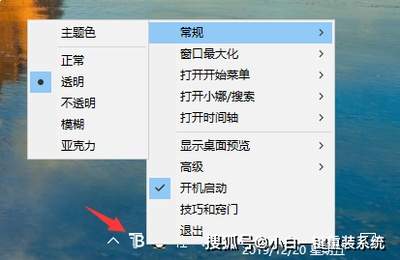
目前绝大多数官方版本、微软应用商店上架的正式版translucenttb都已经内置了简体中文包,不需要额外下载汉化文件,只要两步就能完成切换:首先点击windows任务栏右侧托盘区的向上箭头,找到被隐藏的translucenttb图标,右键点击后在弹出的菜单中找到「settings」选项点击打开设置面板;接下来在设置面板顶部切换到「general」(常规)标签页,找到「language」(语言)下拉选项,在下拉列表中找到「简体中文」,选中后设置面板会自动切换语言,关闭面板后就完成设置了,全程不需要重启软件。
无内置中文版本的汉化方法
如果你下载的是较早的测试版、第三方精简版,没有内置中文语言包,也可以通过手动添加汉化包的方式切换:首先找到对应你软件版本的简体中文汉化包,建议从github项目分支、知名桌面美化论坛下载,避免下载到捆绑恶意软件的文件;接下来右键桌面的translucenttb快捷方式,选择「打开文件所在位置」进入软件安装目录,把解压后的汉化包文件复制到安装目录中,提示覆盖原有文件时选择确认,最后完全退出translucenttb再重新打开,界面就会变成中文了。
设置后不生效的常见故障解决
不少用户设置后发现界面还是英文,大多是几个小问题导致的:如果是自带中文切换后不生效,只要完全退出软件(右键托盘图标选择exit)再重新启动就能解决;如果是汉化后不生效或者出现乱码,大多是汉化包和软件版本不匹配,重新下载对应版本的汉化包覆盖即可;如果覆盖文件时提示权限不足,可以右键安装目录选择属性,在安全设置中开启用户写入权限,或者暂时关闭杀毒软件的实时防护后再操作,就能顺利完成修改了。
免责声明:以上内容源自网络,版权归原作者所有,如有侵犯您的原创版权请告知,我们将尽快删除相关内容。