如何在Word中移除页眉横线或自定义页眉横线样式
2026-08-18 22:42:05 作者:xx
在使用microsoft word进行文档编辑时,页眉的设置是一个常见需求。然而,对于许多用户来说,如何去掉页眉中的默认横线或者个性化设置页眉横线可能是个挑战。本文将详细介绍几种方法,帮助您轻松掌握word中页眉横线的去除与个性化设置技巧。
首先,让我们探讨如何去除页眉中的横线。打开您的word文档,并双击页面顶部进入页眉编辑模式。在这里,您会看到一条细长的横线,这就是默认的页眉边框线。为了去除这条线,您可以选择以下任一方法:
1. 通过页面布局调整:点击“设计”选项卡下的“页面边框”,在弹出的对话框中选择“无”即可。
2. 利用字体工具:选中页眉区域,然后在字体大小设置中将其调至最小值(例如0磅),这将使得横线几乎不可见。
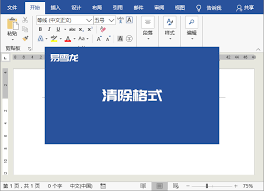
3. 应用样式修改:如果您的文档应用了特定的样式,可以尝试清除样式来移除横线。
接下来,我们来看看如何个性化设置页眉横线。个性化设置不仅限于颜色和宽度,还可以包括添加图案、阴影等效果。具体步骤如下:
1. 同样地,首先进入页眉编辑模式。
2. 点击“设计”选项卡下的“边框”按钮,选择“边框和底纹”选项。
3. 在新窗口中,您可以调整线条的颜色、宽度、样式等属性,以满足您的个性化需求。
4. 如果想要为横线添加更多装饰性元素,比如图案填充或阴影效果,可以在“填充”和“效果”选项卡中进一步探索。
除了上述基本操作外,还有一些小贴士可以帮助您更好地利用word的页眉功能:
- 使用表格作为页眉结构的一部分,这样可以更灵活地控制内容布局和格式。
- 对于复杂的文档,考虑使用不同的页眉样式来区分不同章节或部分。
- 定期保存您的文档,并在退出页眉编辑模式前预览整个页面,确保所有更改都符合预期。
总之,掌握如何在word中有效地管理页眉横线不仅能提升文档的专业度,还能让您的工作更加高效。希望以上指南能够帮助您更好地理解和运用这一功能。
免责声明:以上内容源自网络,版权归原作者所有,如有侵犯您的原创版权请告知,我们将尽快删除相关内容。