Visual Studio Code如何设置单元焦点指示器槽
2026-10-21 09:15:09 作者:xx
visual studio code是一款功能强大的开源代码编辑器,在使用过程中,合理设置单元焦点指示器槽能提升编辑体验。以下将详细介绍设置方法。
首先,打开visual studio code编辑器。点击左下角的齿轮图标,选择“设置”。
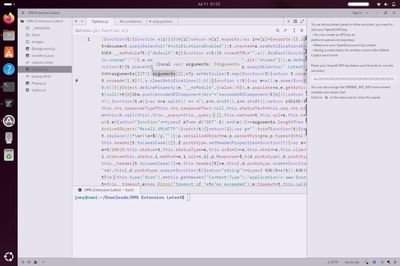
在设置界面中,可以通过搜索栏快速找到与“单元焦点指示器槽”相关的设置选项。
对于单元焦点指示器槽的颜色设置,找到“workbench.colorcustomizations”选项。点击该选项后的铅笔图标,进入编辑状态。在这里,可以自定义“editorwidget.focusborder”的值来改变焦点指示器槽的颜色。例如,将其设置为“ff5733”,就能让焦点指示器槽显示为醒目的橙色,方便在众多代码单元中快速定位焦点所在。
关于焦点指示器槽的宽度和样式等设置,可在“editor.borderwidth”等相关设置项中进行调整。适当增大“editor.borderwidth”的值,可以使焦点指示器槽更宽,视觉上更加突出。还可以通过调整“editor.borderstyle”来改变其样式,如设置为“solid”(实线)、“dashed”(虚线)等,以满足个性化需求。
另外,若想对不同类型的编辑器元素设置独特的焦点指示器槽样式,可针对具体的语言或文件类型进行细化设置。比如,对于html文件,可在“[html]”代码块下设置专属的焦点指示器槽样式,让其与其他类型文件区分开来。
在设置完成后,保存设置并关闭设置窗口。此时,重新打开或编辑代码文件,就能看到设置生效后的单元焦点指示器槽效果。通过这些设置,可以让visual studio code的单元焦点指示器槽更符合个人使用习惯,提高代码编辑的效率和准确性。无论是在处理复杂项目还是日常的代码编写中,一个清晰、个性化的焦点指示器槽都能帮助开发者更快速地聚焦到关键代码单元,减少查找和误操作的时间,从而更顺畅地进行代码开发工作。
免责声明:以上内容源自网络,版权归原作者所有,如有侵犯您的原创版权请告知,我们将尽快删除相关内容。