Excel怎样导入网页表格数据
2026-10-20 08:30:06 作者:xx
在日常工作和学习中,我们常常需要将网页上的表格数据导入到excel中进行进一步的处理和分析。掌握excel导入网页表格数据的方法,能大大提高工作效率。
首先,打开excel软件。将光标定位到需要导入数据的工作表单元格中。然后,点击“数据”选项卡,在“获取外部数据”组中找到“自网站”按钮并点击。
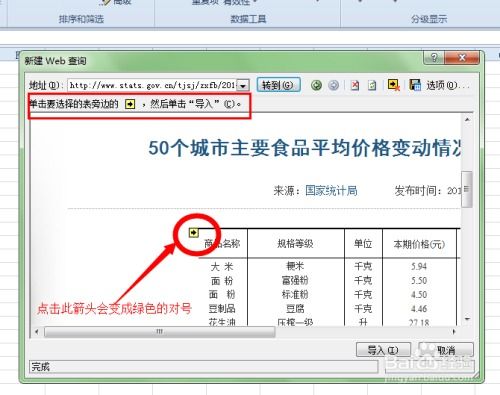
此时会弹出一个“导入外部数据 - 来自网站”的对话框。在对话框的地址栏中输入要导入数据的网页网址。输入完成后,点击“转到”按钮。
稍等片刻,网页会显示在对话框中。在网页上找到包含所需表格数据的区域。一般来说,excel会自动识别网页中的表格,并在对话框中显示出来。如果表格没有正确显示,可以尝试调整网页的缩放比例,或者手动在网页中查找表格的起始位置和结束位置,然后通过拖动鼠标来选中整个表格。
确认选中的表格无误后,点击“导入”按钮。接下来会弹出“导入数据”对话框。在这里,可以选择将数据导入到当前工作表的现有位置,或者新建一个工作表来存放导入的数据。同时,还可以选择数据的放置方式,如“表”、“数据透视表”等,根据自己的需求进行选择。选择完成后,点击“确定”按钮。
excel会开始从网页导入数据。导入过程可能需要一些时间,具体取决于网页数据的大小和网络连接速度。导入完成后,数据就会显示在指定的工作表中。
需要注意的是,有些网页表格的数据可能是动态生成的,或者受到网页权限的限制,导致无法直接导入。对于这种情况,可以尝试使用一些专门的网页数据抓取工具,或者将网页表格数据另存为csv格式(逗号分隔值),然后再从csv文件导入到excel中。
另外,在导入网页表格数据时,要确保数据的准确性和完整性。如果导入后发现数据存在错误或缺失,可以检查网页原始数据,或者尝试重新导入。
通过以上步骤,我们就能轻松地将网页表格数据导入到excel中,为后续的数据处理和分析提供便利。熟练掌握这一技巧,能让我们在面对各种数据来源时更加得心应手,提高工作和学习的效率。
免责声明:以上内容源自网络,版权归原作者所有,如有侵犯您的原创版权请告知,我们将尽快删除相关内容。