如何查看office版本
2026-10-07 21:27:07 作者:xx
在日常使用中,了解正在使用的office版本是很有必要的,它有助于我们更好地利用软件功能、享受相应服务以及及时更新。下面就为大家介绍几种查看office版本的方法。
一、通过“文件”菜单查看
打开任意一个office应用程序,如word、excel或powerpoint。点击“文件”选项卡,在弹出的菜单中,找到“账户”或“关于”选项。不同版本的office,该选项的名称可能略有不同。在这里,你可以看到软件的版本信息,包括版本号、更新日期等。
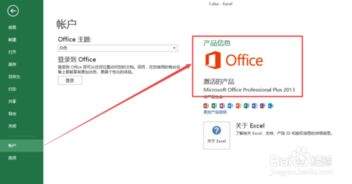
二、在启动界面查看
当你启动office应用程序时,在初始的启动界面上,通常会显示软件的版本信息。仔细观察界面的顶部或其他显眼位置,就能找到对应的版本号。这是一种快速查看版本的方式,无需进入软件内部操作。
三、利用“帮助”菜单
在office应用程序中,点击“帮助”菜单。有些版本可能会直接显示版本信息,而有些则需要进一步在帮助菜单中查找“关于”或“关于本产品”等类似选项,点击后即可查看详细的版本内容。
四、查看软件属性
如果你使用的是windows系统,可以在桌面上找到office应用程序的快捷图标。右键点击该图标,选择“属性”选项。在弹出的属性窗口中,查看“版本”标签,里面会显示软件的版本号。
五、通过控制面板查看
在控制面板中找到“程序和功能”选项。进入后,在已安装的程序列表中找到microsoft office,点击它就能看到所安装的office版本信息,包括版本名称、版本号等。
不同版本的office在功能和特性上可能会有所差异。通过上述方法准确查看版本后,我们就能根据自身需求,更好地规划工作和学习,同时也能及时关注软件更新,以获取最新的功能和安全保障,提升办公效率和体验。
免责声明:以上内容源自网络,版权归原作者所有,如有侵犯您的原创版权请告知,我们将尽快删除相关内容。