草图大师如何编辑修改阴影
2026-11-26 12:50:02 作者:xx
在sketchup草图大师中,阴影是让模型呈现真实光照效果的关键元素。无论是建筑表现、景观设计还是室内方案,精准编辑阴影都能大幅提升作品的视觉质感。掌握以下技巧,你将轻松驾驭阴影的每一个细节。
开启与基础设置阴影
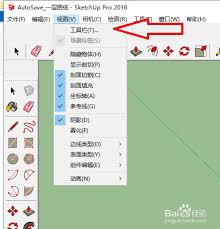
首先需要确认阴影功能已开启。在菜单栏中点击"视图",勾选"阴影"选项即可显示。随后打开"窗口"菜单下的"阴影设置"面板,这里可以调整日期、时间、地理位置以及光线的明暗程度。通过拖动时间滑块,你能模拟一天中不同时刻的光影变化,让方案更具说服力。
调节阴影的明暗与对比度
阴影设置面板中的"明暗"滑块控制着整体阴影的深浅。向右拖动可加深阴影浓度,向左则让阴影更加柔和。合理的明暗对比能让模型层次分明,避免画面过于平淡或过于生硬。建议根据渲染风格反复微调,找到最佳平衡点。
修改阴影的方向与角度
阴影方向由太阳方位决定。在阴影设置中,你可以手动输入方位角和仰角数值,或者直接在面板中拖动罗盘指针来改变太阳位置。这一功能在需要特定光照方向的场景中尤为实用,比如强调建筑立面的立体感或营造特定氛围。
利用阴影实现季节与地域模拟
通过调整日期参数,你可以模拟不同季节的光照效果。夏季太阳高度角大,阴影短而锐利;冬季则相反,阴影拉长且柔和。配合地理位置的设定,还能模拟不同纬度地区的真实光照条件,为方案汇报提供科学依据。
阴影与材质的协同编辑
阴影效果与模型材质密切相关。在材质编辑器中调整表面的反光率和透明度,会直接影响阴影的呈现。深色吸光材质会让阴影更加明显,而高反光材质则会弱化阴影边界。将两者配合调整,能获得更加自然真实的视觉表现。
导出时保留阴影效果
完成编辑后导出图片时,需在导出设置中选择"使用阴影"选项,确保渲染结果包含你精心调整的光影效果。建议搭配高分辨率输出,以呈现细腻的阴影过渡。
熟练运用这些阴影编辑技巧,你的sketchup作品将告别单调,展现出接近真实世界的光影魅力,让每一张效果图都更具专业水准。
免责声明:以上内容源自网络,版权归原作者所有,如有侵犯您的原创版权请告知,我们将尽快删除相关内容。