Mac鼠标指针太小怎么调大
2026-11-17 09:11:01 作者:xx
刚从windows切换到mac的用户,或是使用高分辨率视网膜屏mac的用户,常常会遇到默认鼠标指针太小的问题,看久了容易眼疲劳,找指针也费时间。其实调整鼠标指针大小非常简单,几分钟就能设置完成。
通过系统设置直接调整
这是mac官方最便捷的调整方式,适用于绝大部分用户。首先点击屏幕左上角的苹果图标,选择「系统设置」(macos ventura之前的老版本叫「系统偏好设置」),在左侧边栏下滑找到「外观」选项点击进入,在右侧设置栏就能找到「指针大小」调节滑块。拖动滑块的时候,屏幕上的指针会实时变化大小,往右拖动指针变大,往左则变小,你可以一边拖动一边试,找到最适合自己视觉习惯的大小后直接退出设置即可,调整是即时生效的,不需要重启设备。

通过辅助功能适配特殊需求
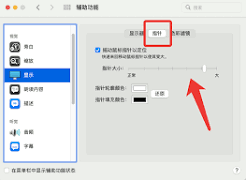
如果普通调整满足不了需求,比如本身有视力方面的需求,还可以通过辅助功能进一步设置。路径是:打开系统设置→左侧栏选择「辅助功能」→点击「显示」选项→切换到「指针」标签页。除了同样可以调整指针大小外,这里还支持自定义指针轮廓颜色和填充颜色,把指针设置成对比强烈的高对比度颜色,哪怕尺寸不够大也会更容易辨识,对低视力用户非常友好。如果觉得系统默认调整范围不够,这里的滑块其实也能调出比外观设置更大的指针尺寸。

第三方工具满足个性化需求
如果你想要更大的调整范围,或是需要针对不同场景设置不同指针大小,可以尝试第三方工具,比如mouseboost、bettertouchtool这类工具,不仅支持突破系统默认的指针大小上限,还能设置不同应用下自动切换指针大小。比如修图的时候用小指针保证操作精准,浏览网页的时候用大指针方便快速查找,灵活性更高。
一般来说,mac默认指针大小是适配早年非高清屏设计的,现在主流的视网膜屏把指针调大三分之一左右,体验会舒服很多,能有效降低用眼疲劳,提升使用效率。
免责声明:以上内容源自网络,版权归原作者所有,如有侵犯您的原创版权请告知,我们将尽快删除相关内容。