万兴喵影filmora多个画面怎么自然拼接
2026-11-26 11:21:01 作者:xx
在做vlog混剪、旅拍集锦或者创意分屏作品时,很多创作者都会遇到多个画面拼接生硬违和的问题,其实用万兴喵影filmora掌握几个小技巧,就能轻松实现自然拼接效果。
提前统一素材基础参数
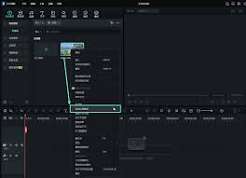
多数拼接违和感都来自素材本身的参数差异,不同设备拍摄的素材往往色温、亮度、分辨率差距明显,拼接后会出现强烈的割裂感。导入所有素材后,可以先借助万兴喵影的色彩匹配功能,选中你想要保留的基准画面,点击「匹配色彩」就能一键同步给其他拼接素材,快速统一整体影调。如果素材分辨率不统一,不要强制拉伸填充画布,可以借助「智能裁剪」或「ai填充」功能补全边缘,避免画面变形带来的违和感,从基础层面消除拼接的割裂感。
用柔化处理弱化拼接痕迹
如果是前后时序的多个画面拼接,尽量不要用设计感太强的炫技转场,优先选择万兴喵影「融合转场」分类下的溶解、淡入淡出转场,将转场时长控制在0.5-1秒之间,既能实现自然过渡,又不会抢画面内容的关注度。如果是同屏多画面分屏拼接,可以选中每个单独的画面图层,打开遮罩工具后给边缘调整10-20的羽化值,把原本生硬的硬边缘柔化,还可以用半透明的渐变遮罩让相邻画面实现自然叠加,完全看不出明显的拼接边界。

添加统一元素强化整体性
完成拼接后,还可以做一步整体调和:在所有图层上方添加一个统一的低饱和滤镜,或者叠一层透明度10%以内的纯色图层,就能让所有拼接画面的色调更统一和谐。如果是动态多画面,还可以提前用万兴喵影的智能补帧功能统一所有素材的帧率,避免不同帧率素材拼接后出现跳动感,进一步提升整体观感的流畅度,让多个画面拼接后仿佛原本就是一个整体。
免责声明:以上内容源自网络,版权归原作者所有,如有侵犯您的原创版权请告知,我们将尽快删除相关内容。