ivms4200怎么回放录像
2026-11-19 12:04:02 作者:xx
ivms-4200是海康威视推出的主流视频监控管理客户端,广泛用于个人商铺、中小园区、办公场所的监控管理,不少新用户在完成设备添加部署后,常对录像回放操作摸不着头绪,下面整理清晰的标准操作流程。
设备端录像回放操作步骤
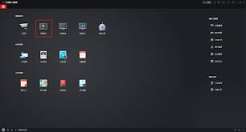
绝大多数监控场景下,录像都会存储在硬盘录像机(nvr)、网络摄像头的sd卡等设备端存储介质中,这也是最常用的回放场景。打开ivms-4200客户端,输入账号密码完成登录后,在主界面功能栏中找到「主预览」选项点击进入。在左侧的设备分组列表中,找到你需要回放录像的目标监控摄像头,右键点击该设备名称,在弹出的菜单栏中选择「回放」,就能直接进入对应回放界面。进入回放页面后,首先需要选择回放日期,界面右侧日历中,标有蓝色色块的日期代表当日存有可回放录像,点击对应日期后,下方时间轴会自动加载当日的所有录像分段。如果需要精准查找某一特定时间段的内容,可以在界面上方的时间选择框,手动输入开始和结束时间,点击「搜索」即可筛选出对应时段的录像,点击播放键就能正常回放。
客户端本地录像回放操作步骤
如果你的录像是手动录制、保存在ivms-4200安装电脑的本地磁盘中,操作路径会稍有区别。登录客户端后,在主界面顶部功能栏找到「存储」选项点击进入,在左侧菜单栏选择「本地录像」,打开本地录像管理界面。界面中会按时间顺序列出所有客户端本地录制的录像文件,你可以通过修改顶部的起止时间、输入摄像头名称关键词精准筛选目标文件,找到需要回放的文件后,直接双击该文件,就能在弹出的播放窗口中完成回放,也可以点击右下角的放大按钮全屏观看。
常见问题提示
如果搜索后提示无录像文件,首先要确认对应设备的存储硬盘是否正常工作、录像计划是否配置正确,其次检查客户端网络是否正常连通监控设备,若客户端与设备的系统时间误差过大,也会导致搜不到录像,校准时间后重新搜索即可。回放过程中可通过时间轴任意拖动跳转进度,支持快放、慢放、截图、下载备份,满足日常查看、留存证据的需求,整体操作逻辑简单,熟悉一次就能快速上手使用。
免责声明:以上内容源自网络,版权归原作者所有,如有侵犯您的原创版权请告知,我们将尽快删除相关内容。