万兴喵影怎么制作KTV字幕效果
2026-11-26 11:06:01 作者:xx
很多用户剪辑k歌、翻唱类视频的时候,都想要做出跟线下ktv一样的逐字高亮字幕效果,其实在万兴喵影里不需要复杂的关键帧操作,跟着步骤就能快速做出自然的ktv字幕效果。
一键识别拆分歌词字幕
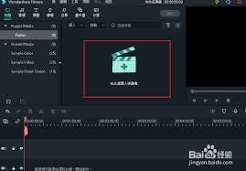
首先将你的k歌视频、音频素材导入万兴喵影媒体库,拖入时间轴轨道后,点击顶部工具栏的「字幕」选项,在左侧功能栏找到「智能字幕」,勾选「识别歌词」,根据你的歌曲语种选择对应识别语言,确认后软件会自动匹配音频波形,把整段歌词按照演唱停顿拆分成单个字幕块,自动对齐每一句的演唱时长,不需要手动逐句输入歌词,十分钟内就能完成基础字幕搭建,比手动制作效率高很多。如果是提前准备好外部lrc歌词文件,也可以直接在智能字幕选项选择「导入歌词」,一键匹配时间轴,适配性更强。
设置逐字高亮的ktv动态效果
自动生成的默认歌词是整句显示,想要实现ktv那种“唱到哪亮到哪”的效果,只需要全选时间轴上所有歌词字幕块,右键选择「批量应用」,在右侧属性面板打开「动画」选项,在入场动画分类中找到万兴喵影自带的「卡拉ok」动画,点击应用就能批量给所有字幕加上逐字高亮效果。如果想要调整高亮颜色,直接在字幕样式面板中修改「高亮填充色」,默认黄色就符合传统ktv的视觉习惯,也可以根据视频整体风格改成粉色、蓝色等其他颜色,再把动画时长调整为和单句歌词时长一致,就能保证高亮进度和演唱完全对齐,个别卡点不准的字幕,单独拖动字幕块首尾调整时长即可。
添加细节优化观影氛围感
基础效果做好后,可以给字幕添加一个半透明黑色底衬,在字幕属性中开启「背景」,将透明度调整到50%-70%,不管视频背景是画面还是纯色,都能保证歌词清晰不突兀,还可以在万兴喵影素材库搜索“ktv”“闪光”“麦克风”,添加少量装饰贴纸放在画面角落,整体效果会更贴近线下ktv的氛围,新手也能快速做出专业感的ktv字幕效果。
免责声明:以上内容源自网络,版权归原作者所有,如有侵犯您的原创版权请告知,我们将尽快删除相关内容。