Excel折线图横坐标怎么设置
2026-11-17 10:37:01 作者:xx
在使用excel制作折线图时,横坐标的设置直接影响数据的展示效果。很多用户在创建图表后发现横坐标显示不正确,比如变成了数字序号而非实际的分类名称,或者时间间隔不合理。掌握横坐标的设置方法,能让图表更加直观专业。
确保源数据格式正确
设置横坐标之前,首先要检查数据源。将分类标签或时间数据放在单独一列,确保该列没有空格或特殊字符。如果横坐标是日期,需要将单元格格式设置为"日期"类型,而非"文本"或"常规"。如果数据本身格式不对,即使后续调整也很难达到理想效果。
通过右键菜单修改横坐标
选中折线图后,右键点击横坐标轴,选择"设置坐标轴格式"。在弹出的面板中可以调整坐标轴的最小值、最大值、刻度单位等参数。如果横坐标显示为数字1、2、3,可以在"坐标轴选项"中将"坐标轴类型"从"自动"改为"文本坐标轴",即可让横轴显示为对应的文字标签。
使用"选择数据"功能更换横轴标签
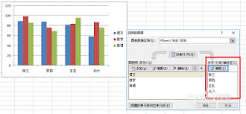
右键点击图表空白区域,选择"选择数据"。在弹出的窗口中,点击"水平(分类)轴标签"下方的"编辑"按钮,然后框选包含正确标签的单元格区域。确认后,横坐标就会替换为你指定的内容。这种方法适合需要批量更换标签的情况。
调整时间类横坐标的显示间隔
当横坐标为日期或时间时,excel有时会自动合并刻度,导致标签过于密集或稀疏。在"设置坐标轴格式"中,找到"单位"选项,将"主要"单位从"自动"改为"天""月"或"年",即可控制时间轴的显示粒度,让折线图的时间维度更加清晰。
隐藏或删除多余的横坐标
如果图表中出现了重复的横坐标,比如顶部和底部都有,可以选中其中一个按delete键删除。若只想隐藏,则在坐标轴格式中将"标签位置"设为"无"即可。保持图表简洁,避免信息冗余。
免责声明:以上内容源自网络,版权归原作者所有,如有侵犯您的原创版权请告知,我们将尽快删除相关内容。