驱动精灵更新显卡驱动后黑屏怎么办
2026-11-25 12:47:01 作者:xx
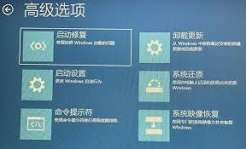
驱动精灵更新显卡驱动后黑屏,基本都是驱动版本不兼容、适配出错导致的,第一时间不要慌,先强制断电关机后重新启动,对于win10/11系统,可在开机进入品牌logo阶段反复断电3次,触发系统自动修复界面,随后依次选择「疑难解答-高级选项-启动设置-重启」,重启后按数字键选择启用安全模式。进入安全模式后,系统会加载基础适配驱动,就能正常显示画面,此时右键点击开始菜单,打开「设备管理器」,展开「显示适配器」,双击你的独立显卡,切换到驱动选项页,选择「卸载设备」,勾选「删除此设备的驱动程序软件」选项后确认,完成操作后重启电脑,基本就能恢复基础显示。
重新安装适配的官方稳定驱动
恢复显示后,不要继续用第三方工具随意更新驱动,驱动精灵的匹配逻辑经常会给老显卡推送不兼容的最新公版驱动,或是给oem笔记本显卡推送未经品牌适配的通用版驱动,很容易出现兼容性故障。正确的操作是:如果是台式机独立显卡,直接去nvidia、amd或英特尔的官方网站,输入自己准确的显卡型号,下载对应系统版本的稳定版驱动,不要盲目追求最新版,更不要选择测试版驱动;如果是笔记本显卡,优先去电脑品牌的官方支持页面,输入机身编码下载原厂适配的显卡驱动,兼容性远高于第三方通用驱动。

排查硬件层面故障
如果卸载异常驱动后仍然黑屏,就需要排查硬件问题:台式机可以断电后打开机箱,拔出显卡擦拭金手指后重新插紧,检查显卡供电线是否插牢;如果是笔记本,可以外接显示器测试,若外接显示器正常显示,说明是笔记本屏幕或排线故障,若外接也依旧黑屏,大概率是显卡硬件损坏,需要送专业门店检测维修。日常更新显卡驱动时,若无特殊需求,不要盲目更新第三方推送的驱动,稳定优先才是避免黑屏故障的核心。
免责声明:以上内容源自网络,版权归原作者所有,如有侵犯您的原创版权请告知,我们将尽快删除相关内容。