PS怎么给照片添加倒影和边框
2026-11-24 11:50:02 作者:xx
很多人用ps修图时,都想给照片添加自然倒影和精致边框来提升画面质感,其实操作步骤并不复杂,只要掌握核心手法就能做出专业效果。
分步添加自然真实的倒影效果
首先打开需要处理的照片,按下ctrl+j复制原图层,这一步可以避免修改时损坏原图,方便后续调整。接下来我们需要预留倒影的空间:点击顶部菜单栏「图像-画布大小」,将画布高度调整为原照片的2倍,定位点选择上方,确认后新增的空白画布就会出现在原照片下方。接着选中复制出来的照片图层,按下ctrl+t调出自由变换框,右键点击选择「垂直翻转」,将翻转后的照片向下移动,对齐原照片的底边,完成基础倒影的搭建。
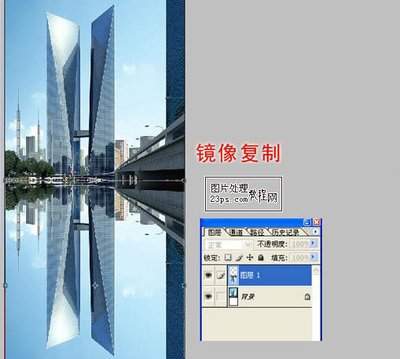
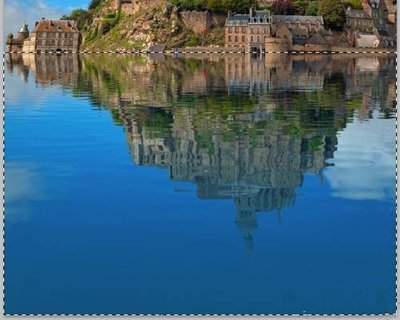
想要倒影更自然,我们需要添加渐变透明效果:点击图层面板下方的「添加图层蒙版」按钮,给倒影图层添加蒙版,接着选择左侧工具栏的「渐变工具」,预设改成「前景黑到背景白」的线性渐变,按住shift保证渐变笔直,从倒影图层的底部向上拉到原照片底边位置,松开鼠标就能得到自然淡出的半透明倒影。如果觉得倒影太突兀,可以将倒影图层的不透明度调整到30%-50%,做水面倒影还可以给倒影添加1-3像素的高斯模糊,质感会更真实。
两种常用实用边框的制作方法
第一种是大众常用的简洁留白边框,适合社交平台发图:按住ctrl键点击原照片图层的缩略图,载入选区后点击顶部菜单栏「选择-修改-扩展」,根据照片尺寸调整扩展量,千万像素级的照片扩展20-50像素即可,扩展数值太大边框会过宽显得笨重,太小又没有留白效果。接着新建一个图层放在原图层下方,填充白色或你喜欢的低饱和颜色,就能得到干净通透的留白边框。如果想要细内描边边框,只需要新建图层后点击「编辑-描边」,设置好描边宽度和颜色,位置选择内部即可。
第二种是带质感的复古阴影边框,适合文艺风人像或风景作品:做好基础留白后,给原照片图层添加「投影」图层样式,将不透明度调到40%左右,角度设置为90度,距离5-10像素,大小3-8像素,就能得到带有层次的悬浮边框效果,比生硬的平涂描边更高级,如果想要柔和的圆角边框,只需要提前用圆角矩形工具给原图层做好蒙版圆角即可,调整圆角半径就能得到不同风格的效果。
免责声明:以上内容源自网络,版权归原作者所有,如有侵犯您的原创版权请告知,我们将尽快删除相关内容。