福昕翻译大师文档翻译如何设置
2026-11-17 10:34:01 作者:xx
很多使用福昕翻译大师处理文档翻译的用户,往往会因为没做好针对性设置,出现翻译准确率低、排版混乱、结果找不到等问题,其实只要按照需求调整几个核心设置,就能获得更符合预期的翻译体验。
基础翻译核心参数设置
进入福昕翻译大师的「文档翻译」模块后,第一步要调整的就是翻译方向与语种参数。软件默认开启源语种自动识别,如果是中英这类通用语种互译,自动识别基本不会出错,但如果是小语种文本、夹杂多语种的混合文档,自动识别容易出现偏差,这时建议手动选择对应源语种,再确认目标语种,从根源避免翻译方向错误。此外还要提前设置翻译结果的保存路径,软件默认将结果保存在原文件同目录下,如果需要统一整理翻译文件,可以点击「更改路径」自定义存储位置,还可以勾选「翻译完成后打开文件夹」选项,翻译结束后直接跳转查看,不用手动翻找存储目录。如果是批量处理多个文档,还可以在批量添加界面设置输出方式,需要统一查看就勾选「合并结果到单个文件」,需要单独存储就选择「单个文件单独输出」,满足不同批量处理需求。
文档排版格式保留设置
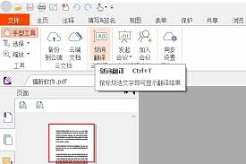
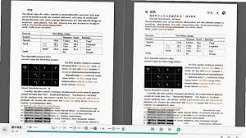
翻译后排版错乱是很多用户都会遇到的问题,这个问题可以通过格式设置提前解决。福昕翻译大师针对word、pdf、ppt、excel等常见文档格式,提供了「保留原文档排版」选项,添加文件后在下方设置栏就能找到。如果是带表格、图片、页眉页脚的正式商务文档、学术论文,一定要勾选这个选项,翻译后能最大程度还原原文档的布局、字体、间距,减少后续调整排版的时间;如果你只需要提取文档文本内容翻译,不需要保留原格式,可以取消勾选,能有效提升翻译速度。针对带注释的pdf文档,还可以勾选「仅翻译注释内容」,只处理批注部分不用翻译正文,节省翻译配额与时间。
专业术语与翻译偏好设置
如果翻译的是专业领域文档,还需要提前设置自定义术语库保证准确率。点击软件左上角的主菜单栏,选择「设置」-「术语库管理」,就可以新建专属术语库,添加行业专有名词、企业固定名称、品牌词的标准译法,翻译时系统会优先匹配你设置的术语,避免出现术语翻译不一致、错误的问题。此外还可以在翻译偏好设置中调整翻译风格,根据使用场景选择正式、商务、口语、简洁等不同风格,适配学术论文、商务沟通、自媒体文案等不同类型的文档需求,让翻译结果更符合使用预期。
免责声明:以上内容源自网络,版权归原作者所有,如有侵犯您的原创版权请告知,我们将尽快删除相关内容。