Excel2021如何自动添加序号
2026-11-16 10:27:01 作者:xx
在excel 2021中,手动输入序号既耗时又容易出错,尤其是面对大量数据时。掌握自动插入序号的方法,可以大幅提升工作效率。以下介绍几种实用的自动序号填充方式。
使用填充柄快速生成序号
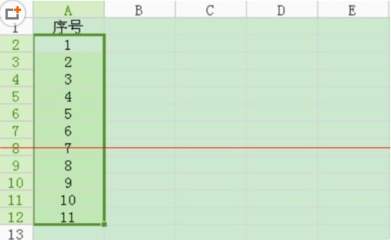
在单元格中输入数字1,然后在相邻单元格输入2,选中这两个单元格,将鼠标移到右下角的填充柄上,按住鼠标左键向下拖动即可自动生成连续序号。这种方法适合少量数据的快速填充,操作简单直观。
利用row函数实现动态序号
在a2单元格中输入公式"=row()-1",然后向下拖动填充。row函数会返回当前行号,减去1后从1开始编号。这种方式的优势在于,当删除中间某行时,序号会自动重新排列,始终保持连续不间断。
借助subtotal函数生成筛选后序号
如果表格经常需要筛选数据,普通序号在筛选后会出现断层。此时可在a2单元格输入"=subtotal(103,b$2:b2)",向下填充。该公式只统计可见行,筛选后序号依然连续,非常适合需要频繁筛选的工作表。
使用填充序列功能批量插入
选中需要填充序号的区域,点击"开始"选项卡中的"填充"按钮,选择"序列"。在弹出的对话框中,将类型设为"等差序列",步长值设为1,终止值根据需要填写。点击确定后,整片区域即可一次性完成序号填充,适合大范围数据处理。
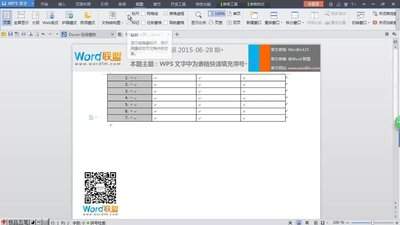
通过表格功能自动扩展序号
选中数据区域按ctrl+t将其转换为表格,在首列输入序号公式后,新增行时序号会自动填充,无需手动拖动。这种方法适合长期维护的数据表,能确保格式统一、序号不遗漏。
掌握以上方法后,无论是简单列表还是复杂数据表,都能轻松实现序号自动生成,告别繁琐的手动输入,让excel 2021的使用更加高效便捷。
免责声明:以上内容源自网络,版权归原作者所有,如有侵犯您的原创版权请告知,我们将尽快删除相关内容。