PS如何快速调出选区载入选区
2026-11-23 11:25:01 作者:xx
在ps的设计修图工作中,选区是绝大多数编辑操作的基础,不少人会重复制作同一个选区,既浪费时间又容易出现精度偏差,掌握快速调出、载入选区的方法,能大幅提升工作效率,只要记住几个核心操作,就能几秒调出需要的选区。
提前存储选区:为快速调用预留
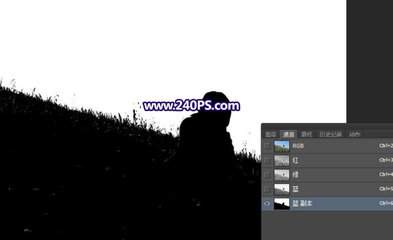
想要快速调出选区,第一步要养成复杂选区提前存储的习惯。当你花费时间抠图、绘制好精准选区后,不要操作完就直接取消,只需要打开「通道面板」,点击面板底部的「将选区存储为通道」按钮,就能将当前选区保存为独立的alpha通道,还可以双击通道重命名,方便后续快速识别。也可以通过顶部菜单栏「选择-存储选区」,将选区存储到当前文档中,只要你保存为psd格式,哪怕关闭文档重新打开,选区也会一直保存在文档中,不会丢失。

不同场景下的快速调出方法
针对不同的使用场景,有对应的快速调用方法,最常用的就是误取消选区后的快速恢复:如果刚取消了还没存储的选区,只需要按下快捷键ctrl+shift+d(mac系统为command+shift+d),就能直接恢复刚刚的选区,不需要重新绘制。如果是已经存储在alpha通道的选区,只需要按住ctrl键,点击通道面板中对应alpha通道的缩略图,就能直接载入选区;如果要调用图层非透明区域的选区,按住ctrl点击对应图层的缩略图,一秒就能载入选区,这个方法在修改字体颜色、给图形加特效时非常实用;如果之前把选区存储为路径,调出目标路径后按下ctrl+enter就能快速转换为可用选区。
载入选区的进阶组合技巧
如果需要调用多个选区的组合结果,不需要分别调出再手动加选减选,只需要记住组合快捷键:按住ctrl+shift点击多个通道或图层缩略图,就能直接载入选区加选后的结果;按住ctrl+alt点击可以得到减选后的选区;按住ctrl+shift+alt点击就能得到选区的相交部分,一步到位得到需要的选区。需要注意的是,只有存储为psd格式才能保留存储的选区信息,如果导出为jpg等压缩格式,存储的alpha通道和选区信息会被清除,所以一定要保留psd源文件方便后续调整。这些操作不需要额外插件,熟练后就能省去反复制作选区的时间,适配绝大多数设计修图场景。
免责声明:以上内容源自网络,版权归原作者所有,如有侵犯您的原创版权请告知,我们将尽快删除相关内容。